-
-
-
-
-
-
Mrežna usluga i podaci o softveru
-
Aplikacija za upravljanje skeniranjem iz upravljačke ploče (Epson Event Manager)
-
Aplikacija za konfiguriranje zadataka faksiranja i slanja fakseva (FAX Utility)
-
Aplikacija za brzo i zanimljivo ispisivanje s računala (Epson Photo+)
-
Aplikacija za jednostavno upravljanje pisačem s pametnog uređaja (Epson Smart Panel)
-
Aplikacija za ažuriranje softvera i firmvera (Epson Software Updater)
-
Aplikacija za postavljanje uređaja na mreži (EpsonNet Config)
-
-
-
Neujednačene boje, razmazivanje, točkice ili ravne pruge na kopiranoj slici
-
Slika koja je prikazana na poleđini izvornika pojavljuje se na kopiranoj slici
-
Pojava pruga kod kopiranja iz automatskog ulagača dokumenata (ADF)
-
Tekst ili slika kopirana iz automatskog ulagača dokumenata (ADF) je stisnuta ili razvučena
Skeniranje fotografija ili slika (Način fotografije)
Primjenom načina Način fotografije u programu Epson Scan 2 možete skenirati izvornike najrazličitijim značajkama prilagodbe slike koje su prikladne za fotografije ili slike.
-
Postavite izvornike.
Ako stavite više izvornika na staklo skenera, možete ih sve istovremeno skenirati.Pobrinite se da između izvornika postoji razmak od najmanje 20 mm.
Napomena:Ne možete koristiti ADF kod skeniranja u načinu rada Način fotografije.
-
Pokrenite Epson Scan 2.
-
Odaberite Način fotografije s popisa Način.
-
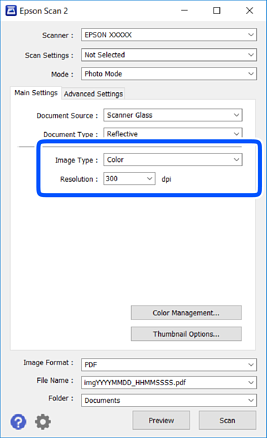
Podesite sljedeće stavke unutar kartice Glavne postavke.
-
Vrsta slike: odaberite boju za spremanje skenirane slike.
-
Razlučivost: odaberite razlučivost.
Napomena:Postavka Izvor dokumenta fiksno je određena kao Staklo skenera, a postavka Vrsta dokumenta fiksno je određena kao Reflektivno.(Reflektivno označava izvornike koji nisu prozirni, primjerice standardni papiri ili fotografije.)Ne možete promijeniti ove postavke.
-
-
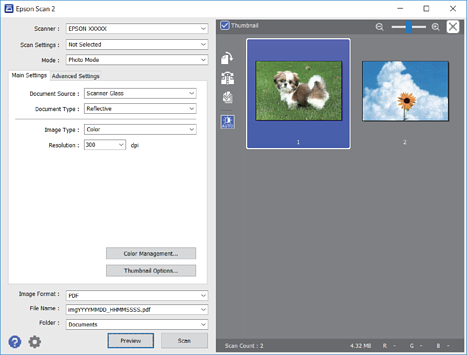
Kliknite na Pregled.
Otvara se prozor pretpregleda i pregledane slike prikazane su kao minijature.
 Napomena:
Za pretpregled cjelokupnog skeniranog područja odznačite Minijatura s popisa pri vrhu prozora pretpregleda.
-
Potvrdite pretpregled i prema potrebi izvršite postavke za prilagodbu slike na kartici Napredne postavke.
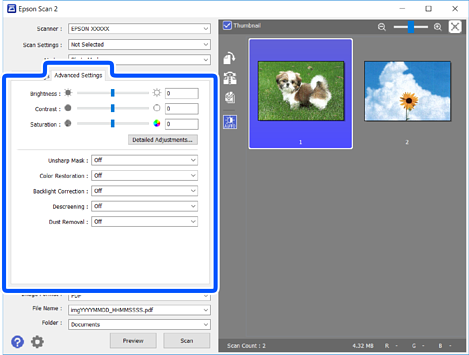
Možete podesiti skeniranu sliku koristeći detaljne postavke prikladne za fotografije ili slike, primjerice sljedeće.
-
Svjetlina: možete podesiti svjetlinu skenirane slike.
-
Kontrast: možete podesiti kontrast skenirane slike.
-
Zasićenost: možete podesiti zasićenost (živost slike) skenirane slike.
-
Zamagljeni okvir: možete poboljšati i izoštriti obrise skenirane slike.
-
Obnavljanje boje: možete ispraviti slike koje su izblijedjele kako biste vratili njihove prvobitne boje.
-
Isprav. pozad. osvj.: možete osvijetliti skenirane slike koje su tamne zbog pozadinskog svjetla.
-
Uklanj. dvost. Redova: možete ukloniti valovite uzorke (mrežaste sjenke) koji se pojavljuju prilikom skeniranja ispisanih papira, primjerice iz časopisa.
-
Uklanjanje prašine: možete ukloniti prašinu sa skenirane slike.
Napomena:-
Stavke možda neće biti dostupne, ovisno o drugim postavkama koje ste odabrali.
-
Ovisno o izvornicima, skenirana slika možda se neće moći pravilno podesiti.
-
Kada se napravi nekoliko minijatura, možete podesiti kvalitetu slike svake minijature.Ovisno o stavkama prilagodbe, možete podesiti kvalitetu svih skeniranih slika zajedno odabirom više minijatura.
-
-
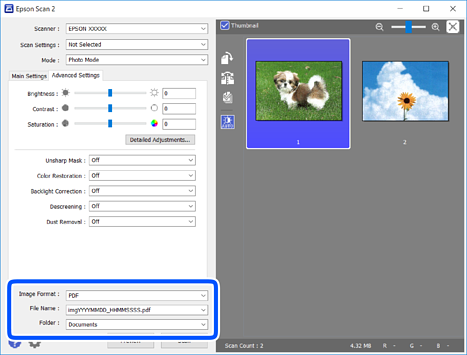
Odaberite postavke za spremanje datoteke.
-
Format slike: odaberite format za spremanje datoteke s popisa.Možete izvršiti detaljnije postavke za svaki format spremanja osim za BITMAP i PNG.Odaberite Mogućnosti s popisa nakon odabira formata spremanja.
-
Naziv datoteke: provjerite prikazani naziv spremljene datoteke.Možete promijeniti postavke naziva datoteke odabirom Postavke s popisa.
-
Mapa: odaberite opciju za spremanje mape za skeniranu sliku s popisa.Možete odabrati drugu mapu ili izraditi novu odabirom Odabir s popisa.
-
-
Kliknite na Skeniraj.
