-
-
-
-
-
-
Бэхний картридж ба бусад зарцуулалтыг солих
-
-
Сүлжээний үйлчилгээ болон програмын мэдээлэл
-
Хянах самбараас сканнердах үйл ажиллагааг тохируулах хэрэглээ (Epson Event Manager)
-
Факсын үйлдлийг тохируулах ба факс илгээх программ (FAX Utility)
-
Компьютероос шуурхай, зугаатай хэвлэх програм (Epson Photo+)
-
Ухаалаг төхөөрөмжөөс принтерийг хялбархан ажиллуулах программ (Epson Smart Panel)
-
Програм хангамж, техник хангамж шинэчлэх програм (Epson Software Updater)
-
Сүлжээн дэх төхөөрөмжийг тохируулах програм (EpsonNet Config)
-
-
Факс илгээх, хүлээн авахад үүсэх асуудлууд
-
-
Фото эсвэл зургийг сканнердах (Фото Горим)
Фото Горим-г Epson Scan 2 дээрээс ашиглан та фото эсвэл зурагт тохиромжтой олон төрлийн зургийн тохиргооны онцлог ашиглан эхүүдийг сканнердах боломжтой.
-
Эхийг байрлуул.
Сканнерийн шилэн дээр олон эхүүдийг байршуулснаар та бүгдийг нь нэгэн зэрэг сканнердах боломжтой.Эхүүдийн хооронд дор хаяж 20 мм-ийн зай байгаа эсэхийг баталгаажуул.
Тэмдэглэл:Та ADF-г Фото Горим дээрээс сканнердаж байгаа тохиолдолд ашиглах боломжгүй.
-
Epson Scan 2-г эхлүүлнэ.
-
Фото Горим-г Горим жагсаалтаас сонгоно.
-
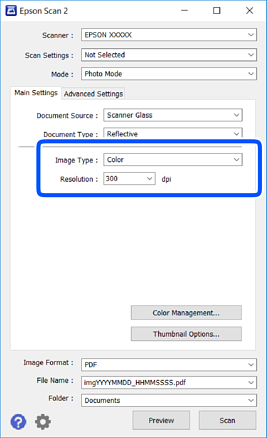
Үндсэн тохиргоо таб дээрх дараах тохиргоог хийнэ.
-
Зургийн төрөл: Сканнердсан зургийг хадгалах өнгийг сонго.
-
Нягтрал: Нягтарлыг сонго.
Тэмдэглэл:Баримтын эх тохиргоог Сканерийн шил болгож зассан ба Баримтын төрөл тохиргоог Гялгар болгож зассан.(Гялгар гэдэг нь гэрэлтдэггүй эхүүд жишээ нь энгийн цаас ба фотонууд гэсэн үг.)Та эдгээр тохиргоог өөрчлөх боломжгүй.
-
-
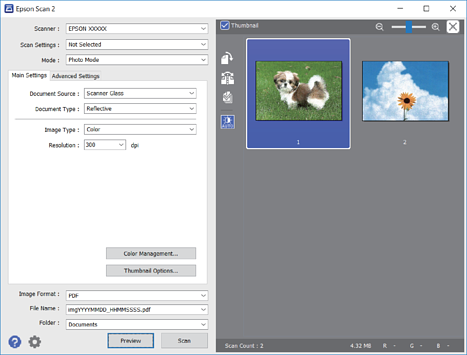
Урьдчилж харах дээр дарна.
Урьдчилан харах цонх нээгдэж, урьдчилан харсан зургууд жижиг дүрс хэлбэрээр харагдана.
 Тэмдэглэл:
Сканнердсан хэсгийг бүхэлд нь урьдчилан харах бол урьдчилан харах цонхны дээд талд байгаа жагсаалтаас Жижиг зураг-г арилга.
-
Урьдчилсан хувилбарыг баталгаажуулж, шаардлагатай бол Мэргэжлийн Тохиргоо таб дээрээс зургийн тохиргоог хий.
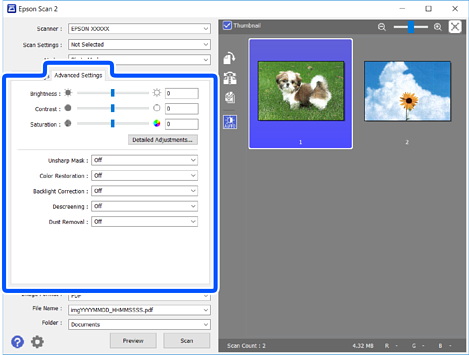
Та фото болон зурагт тохиромжтой дэлгэрэнгүй тохиргоог ашиглан сканнердсан зургийг янзлах боломжтой, тухайлбал.
-
Гэрэлтэлт: Та сканнердсан зургийн гэрэлтүүлгийг тохируулах боломжтой.
-
Ялгарал: Та сканнердсан зургийн тодролтыг тохируулах боломжтой.
-
Нэвчилт: Та сканнердсан зургийн дүүргэлтийг (өнгөний тодрол) тохируулах боломжтой.
-
Хурцлах маск: Та сканнердсан зургийн гадны талын зураасыг сайжруулж тодруулах боломжтой.
-
Өнгө сэргээлт: Та өнгөө алдсан зургийг сэргээн засах боломжтой.
-
Арын фоныг засварлах: Та арын гэрэлний нөлөөгөөр бараан болсон сканнердсан зургийг цайруулах боломжтой.
-
Муар эффект арилгах: Та сэтгүүл гэх мэт хэвлэмэл эхийг сканнердах үед харагддаг муар хээ угалз (вэб маягийн дүрс)-ыг арилгах боломжтой.
-
Тоосыг арилгах: Та сканнердсан зургийнхаа тоосыг арилгах боломжтой.
Тэмдэглэл:-
Таны хийсэн тохиргооны улмаас зүйлс байхгүй байж болзошгүй.
-
Эх хувиас шалтгаалан сканнердсан зургийг зөв тохируулаагүй байж болзошгүй.
-
Олон жижиг зураг үүссэн бол жижиг зураг тус бүрийн зургийн чанарыг тохируулах боломжтой.Тохиргооны зүйлсээс хамаарч олон жижиг зургийг сонгож сканнердсан зургуудын чанарыг нийтэд нь тохируулах боломжтой.
-
-
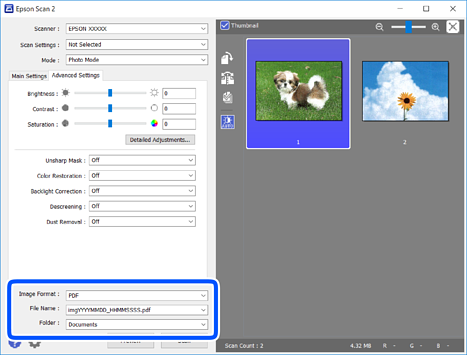
Файл хадгалах тохиргоог тохируул.
-
Зургийн формат: Жагсаалтаас хадгалах форматыг сонго.Та BITMAP ба PNG-с бусад бүх хадгалах форматаар нарийн тохируулах боломжтой.Хадгалах форматыг сонгосны дараа жагсаалтаас Сонголтууд-г сонго.
-
Файлын Нэр: Харуулсан хадгалах файлын нэрийг баталгаажуул.Та жагсаалтаас Тохиргоо гэснийг сонгож файлын нэрийн тохиргоог өөрчлөх боломжтой.
-
Хавтас: Жагсаалтаас сканнердсан зургийн хадгалах хавтсыг сонго.Та жагсаалтаас Сонгох сонгож шинэ хавтас үүсгэх эсвэл өөр хавтас сонгох боломжтой.
-
-
Сканердах дээр дарна.
