-
-
-
-
-
-
Бэхний картридж ба бусад зарцуулалтыг солих
-
-
Сүлжээний үйлчилгээ болон програмын мэдээлэл
-
Хянах самбараас сканнердах үйл ажиллагааг тохируулах хэрэглээ (Epson Event Manager)
-
Факсын үйлдлийг тохируулах ба факс илгээх программ (FAX Utility)
-
Компьютероос шуурхай, зугаатай хэвлэх програм (Epson Photo+)
-
Ухаалаг төхөөрөмжөөс принтерийг хялбархан ажиллуулах программ (Epson Smart Panel)
-
Програм хангамж, техник хангамж шинэчлэх програм (Epson Software Updater)
-
Сүлжээн дэх төхөөрөмжийг тохируулах програм (EpsonNet Config)
-
-
Факс илгээх, хүлээн авахад үүсэх асуудлууд
-
-
Арын Цаасны Дайз руу цаас ачаалах
-
Цаасны тулгуурыг татаж гаргана уу.
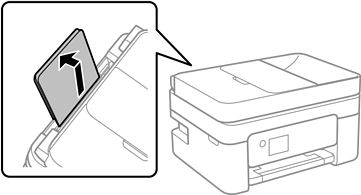
-
Ирмэг заагчийг гүйлгэнэ үү.
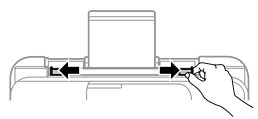
-
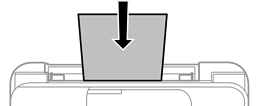
Хэвлэх талыг дээш нь харуулж цаасны дэмжлэгийн гол хэсэгт цаасаа байрлуулан ачаална.
 Чухал:
-
Тухайн цаасанд заасан хуудасны дээд тооноос илүү ихийг бүү ачаалаарай. Ердийн цаасны тухайд, хүрээний чиглүүлэгч доторх
 тэмдгийн яг дор байрлах шугамаас дээш гаргаж ачаалахгүй байх.
-
Цаасны богино ирмэгийг эхлээд ачаална уу. Гэхдээ хэрэглэгчийн тодорхойлсон хэмжээтэй өргөнөөр урт ирмэгийг тохируулсан бол цаасны урт ирмэгийг эхлээд ачаална уу.
-
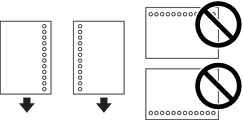
Цоолтууртай цаас
Тэмдэглэл:-
Баруун эсвэл зүүн талдаа нуруулдах нүхтэй тодорхой хэмжээ бүхий энгийн цаасны нэг хуудсыг ачаал.
-
Цоолсон нүхэн дээгүүр хэвлэхээс сэргийлж файлынхаа хэвлэх байрлалыг тохируул.
-
Автомат 2-талт хэвлэлтийг цоолбортой цаасанд ашиглах боломжгүй.
-
-
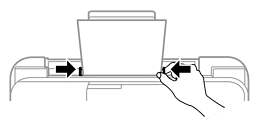
Ирмэгийн заагчийг цаасны ирмэг рүү гүйлгэ.
-
Хянах самбар дээр, арын цаасны дайз-т ачаалсан цаасныхаа хэмжээ, төрлийг тохируулна.
Зүйлийг сонгохын тулд


 товчлуурыг ашиглаж, дараа нь OK товчлуурыг дарна.
Тэмдэглэл:
товчлуурыг ашиглаж, дараа нь OK товчлуурыг дарна.
Тэмдэглэл:-
Та мөн Тохиргоо > Принтерийн тохиргоо > Принтерийн Тохиргоо > Цаасны Эхийн Тохиргоо > Цаасны тохиргоо сонгож цаасны хэмжээ, цаасны төрлийн тохиргооны дэлгэцийг харуулах боломжтой.
-
Бланктай цаасны хувьд, Letterhead-ийг цаасны төрлөөр сонгоно.
-
Бланктай цаасны хувьд, хэрэв та принтерийн драйверын тохируулгаас бага хэмжээтэй цаасан дээр хэвлэх бол принтер нь цаасны ирмэгээс давж хэвлэх бөгөөд хэвлэсэн зүйлсийг бохирдуулах болон принтерийн дотор илүүдэл бэх үүсэхэд хүргэж болно. Зөв цаасны хэмжээний тохиргоог сонгосон эсэхээ баталгаажуулна.
-
2-Талт хэвлэлт болон хүрээгүй хэвлэлтийг бланкны цаасанд хэвлэхгүй. Мөн, принтерийн хурд удааширч магадгүй.
-
-
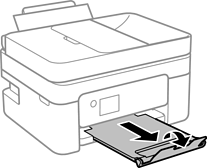
Гаралтын тэвшийг гулсуулж гарга.
 Тэмдэглэл:
Үлдсэн цаасыг боодолд нь эргүүлж хийнэ. Та цаасыг принтер дээр үлдээвэл, цаас үрчийж, эсвэл хэвлэлийн чанар буурч магадгүй.
