/
Скандах /
Компьютероос скандах /
Epson Scan 2 ашиглан сканнердах /
Бичиг баримтыг сканнердах (Баримтын Горим)
Бичиг баримтыг сканнердах (Баримтын Горим)
Epson Scan 2 дээр Баримтын Горим ашиглан та бичвэр бичиг баримтанд тохиромжтой нарийн тохиргоог ашиглан эхүүдийг сканнердах боломжтой.
-
Эхийг байрлуул.
Тэмдэглэл:Хэрэв та олон эх сканнердахыг хүсвэл тэднийг ADF дээр байрлуул.
-
Epson Scan 2-г эхлүүлнэ.
-
Баримтын Горим-г Горим жагсаалтаас сонгоно.
-
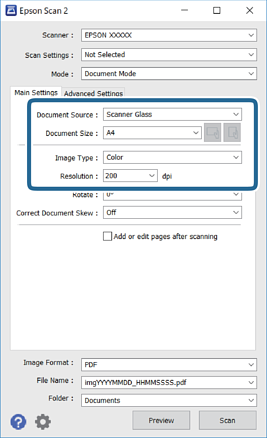
Үндсэн тохиргоо таб дээрх дараах тохиргоог хийнэ.
-
Баримтын эх: Эхийг байрлуулсан эх үүсвэрийг сонго.
-
Баримтын Хэмжээ: Байрлуулсан эхийнхээ хэмжээг сонго.
-
 /
/ (Эх чиглэл) товчнууд: Эхийг байрлуулсан тохируулгын чиглэлийг сонго. Эхийн хэмжээнээс шалтгаалан энэ зүйл нь автоматаар тохируулагдан, өөрчлөгдөх боломжгүй байж болно.
-
Зургийн төрөл: Сканнердсан зургийг хадгалах өнгийг сонго.
-
Нягтрал: Нягтарлыг сонго.
-
-
Хэрэв шаардлагатай бол бусад сканнерийн тохиргоог хий.
-
Та Урьдчилж харах товчийг товшин сканнердсан зургийг урьдчилан харах боломжтой. Урьдчилан харах цонх нээгдэж, урьдчилан харсан зургууд харагдана.Хэрэв та ADF ашиглан урьдчилан харсан бол эхийг ADF-с гаргана. Гаргасан эхийг дахин оруул.
-
Мэргэжлийн Тохиргоо таб дээр та бичвэр бичиг баримтанд тохиромжтой нарийн зураг тохируулах тохиргоог хийх боломжтой.
-
Ар фоныг арилгах: Эх хувийн дэвсгэр зургийг арилга.
-
Текстийг сайжруулах: Та бүдгэрсэн үсгүүдийг хурц тод өнгөтэй болгох боломжтой.
-
Авто сегментчлэл: Та зураг агуулсан бичиг баримтыг хар цагаанаар сканнердах үед үсгийг тодруулж зургийг гөлгөр болгох боломжтой.
-
Өнгөний сайжруулалт: Та сканнердсан зургийнхаа тодорхой өнгийг сайжруулан сүүдэртэй эсвэл хар цагаан болгож болно.
-
Гэрэлтэлт: Та сканнердсан зургийн гэрэлтүүлгийг тохируулах боломжтой.
-
Ялгарал: Та сканнердсан зургийн тодролтыг тохируулах боломжтой.
-
Гамма: Та сканнердсан зургийн гамма (дунд хэсгийн гэрэлтүүлэг)-г тохируулах боломжтой.
-
Босго: Та хүрээг нэг өнгөөр (хар цагаан) хослуулан тохируулах боломжтой.
-
Хурцлах маск: Та зургийн гадны талын зураасыг сайжруулж тодруулах боломжтой.
-
Муар эффект арилгах: Та сэтгүүл гэх мэт хэвлэмэл эхийг сканнердах үед харагддаг муар хээ угалз (вэб маягийн дүрс)-ыг арилгах боломжтой.
-
Ирмэгийг Дүүргэх: Та сканнердсан зургийг тойрсон сүүдрийг арилгах боломжтой.
-
Хос зургийн гаралт (Зөвхөн Windows-д): Та нэг удаа сканнердаад 2 зургийг өөр өөр гаралтын тохиргоотойгоор хадгалах боломжтой.
-
Тэмдэглэл:Таны хийсэн тохиргооны улмаас зүйлс байхгүй байж болзошгүй.
-
-
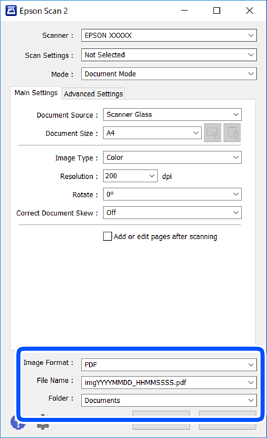
Файл хадгалах тохиргоог тохируул.
-
Зургийн формат: Жагсаалтаас хадгалах форматыг сонго.Та BITMAP ба PNG-с бусад бүх хадгалах форматаар нарийн тохируулах боломжтой. Хадгалах форматыг сонгосны дараа жагсаалтаас Сонголтууд-г сонго.
-
Файлын Нэр: Харуулсан хадгалах файлын нэрийг баталгаажуул.Та жагсаалтаас Тохиргоо гэснийг сонгож файлын нэрийн тохиргоог өөрчлөх боломжтой.
-
Хавтас: Жагсаалтаас сканнердсан зургийн хадгалах хавтсыг сонго.Та жагсаалтаас Сонгох сонгож шинэ хавтас үүсгэх эсвэл өөр хавтас сонгох боломжтой.
-
-
Сканердах дээр дарна.
