-
-
-
-
-
Výmena atramentových kaziet a ďalšieho spotrebného materiálu
-
-
Informácie o sieťovej službe a softvéri
-
Aplikácia na skenovanie dokumentov a obrázkov (Epson Scan 2)
-
Aplikácia na konfiguráciu činností skenovania z ovládacieho panela (Epson Event Manager)
-
Aplikácia na konfiguráciu faxových činností a odosielanie faxov (FAX Utility)
-
Aplikácia na rýchlu a zábavnú tlač z počítača (Epson Photo+)
-
Aplikácia pre jednoduché ovládanie tlačiarne z inteligentného zariadenia (Epson Smart Panel)
-
Aplikácia na aktualizáciu softvéru a firmvéru (Epson Software Updater)
-
Aplikáciu na nastavenie zariadenia v sieti (EpsonNet Config)
-
Pripojenie iných zariadení než so systémom iOS a Android pomocou režimu Wi-Fi Direct
Tento spôsob umožňuje pripojiť tlačiareň priamo k inteligentným zariadeniam bez bezdrôtového smerovača.
Tieto nastavenia pre tlačiareň a inteligentné zariadenie, ktoré chcete pripojiť, je potrebné robiť len raz. Dokým nevypnete režim Wi-Fi Direct ani neobnovíte predvolené nastavenia siete, nie je potrebné znova robiť tieto nastavenia.
-
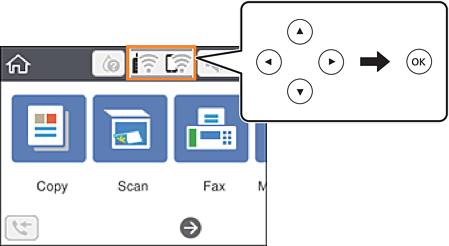
Na hlavnej obrazovke vyberte
 .
.
Ak chcete vybrať položku, použite tlačidlá


 a potom stlačte tlačidlo OK.
-
Vyberte možnosť Wi-Fi Direct.
-
Stlačte tlačidlo OK.
-
Vyberte možnosť Zariadenia s iným OS.
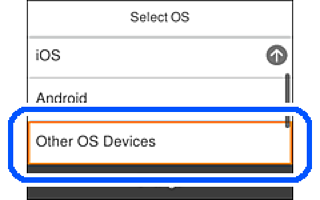
Zobrazia sa položky SSID a Heslo pre Wi-Fi Direct tlačiarne.
-
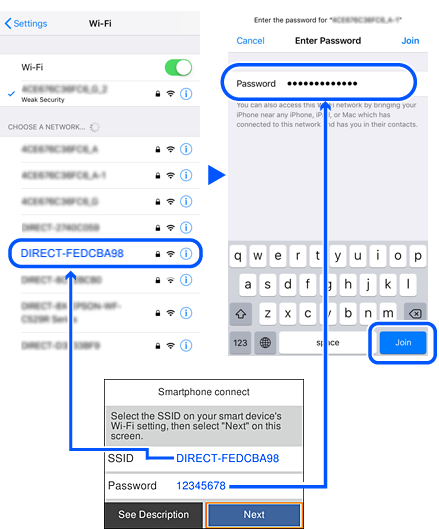
Na obrazovke Wi-Fi na inteligentnom zariadení vyberte SSID zobrazené na ovládacom paneli tlačiarne a potom zadajte heslo.
Snímka obrazovky je príklad zo zariadenia iPhone.
-
Na ovládacom paneli tlačiarne vyberte položku Ďalej.
-
Na inteligentnom zariadení spustite tlačovú aplikáciu Epson.
Príklady tlačových aplikácií Epson
-
Na obrazovke tlačovej aplikácie Epson klepnite na možnosť Printer is not selected.
-
Vyberte tlačiareň, ku ktorej chcete pripojiť.
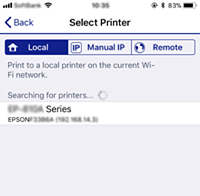
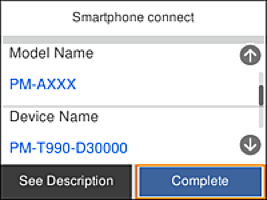
Informácie k voľbe tlačiarne nájdete na ovládacom paneli tlačiarne.
-
Na ovládacom paneli tlačiarne vyberte položku Dokonč..
Pri inteligentných zariadeniach, ktoré už boli predtým pripojené k tlačiarni, vyberte názov siete (SSID) na obrazovke Wi-Fi na inteligentnom zariadení, ku ktorej chcete znova pripojiť.
