-
-
-
-
-
Výmena atramentových kaziet a ďalšieho spotrebného materiálu
-
-
Informácie o sieťovej službe a softvéri
-
Aplikácia na skenovanie dokumentov a obrázkov (Epson Scan 2)
-
Aplikácia na konfiguráciu činností skenovania z ovládacieho panela (Epson Event Manager)
-
Aplikácia na konfiguráciu faxových činností a odosielanie faxov (FAX Utility)
-
Aplikácia na rýchlu a zábavnú tlač z počítača (Epson Photo+)
-
Aplikácia pre jednoduché ovládanie tlačiarne z inteligentného zariadenia (Epson Smart Panel)
-
Aplikácia na aktualizáciu softvéru a firmvéru (Epson Software Updater)
-
Aplikáciu na nastavenie zariadenia v sieti (EpsonNet Config)
-
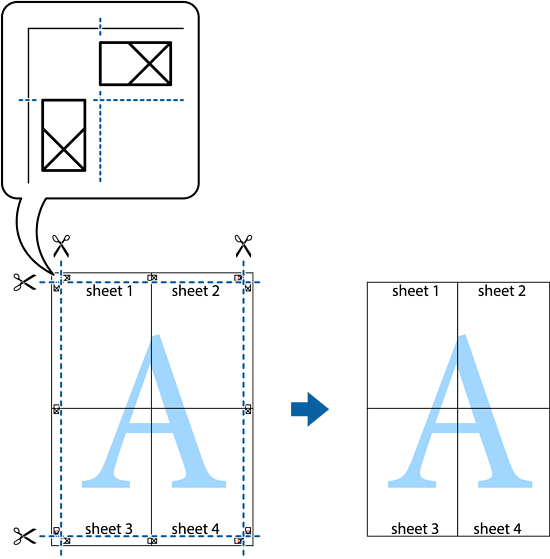
Vytváranie plagátov použitím možnosti Značky presahujúceho zarovnania
Tu je uvedený príklad vytvorenia plagátu, keď je vybratá možnosť Plagát 2x2 a možnosť Značky presahujúceho zarovnania v nastavení Tlačiť vodiace čiary orezania.
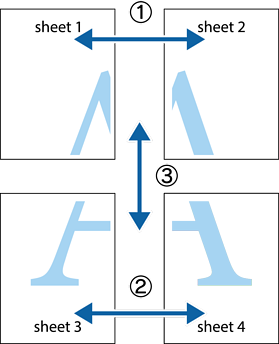
-
Pripravte si Sheet 1 a Sheet 2. Odstrihnite okraje na dokumente Sheet 1 podľa zvislej modrej čiary cez stred hornej a dolnej značky s krížikom.
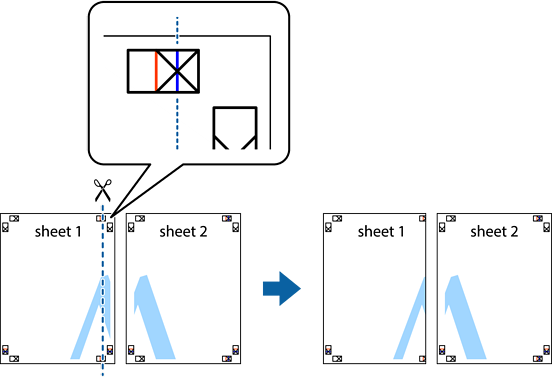
-
Položte kraj dokumentu Sheet 1 cez dokument Sheet 2 zarovnajte značky s krížikom a dočasne na zadnej strane prilepte páskou hárky k sebe.
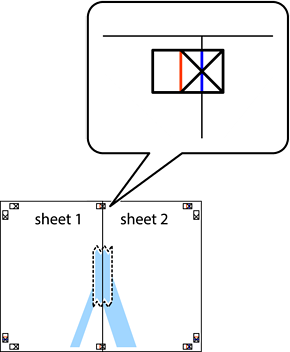
-
Prestrihnite zlepené hárky pozdĺž zvislej červenej čiary cez značky zarovnania (tentokrát ide o čiaru vľavo od značiek s krížikom).

-
Prilepte hárky k sebe páskou na ich zadnej strane.
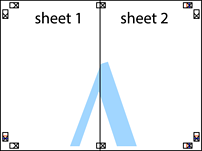
-
Sheet 3 a Sheet 4 prilepte zopakovaním krokov 1 až 4.
-
Odstrihnite okraje na dokumente Sheet 1 a na dokumente Sheet 2 podľa zvislej modrej čiary cez stred ľavej a pravej značky s krížikom.
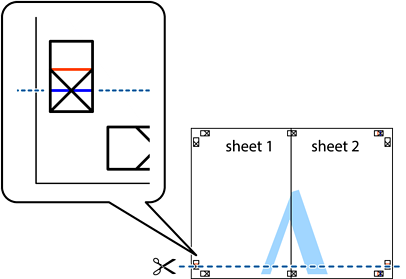
-
Položte okraj dokumentu Sheet 1 a dokumentu Sheet 2 cez Sheet 3 aSheet 4, zarovnajte značky s krížikom a dočasne hárky zlepte páskou na ich zadnej strane.
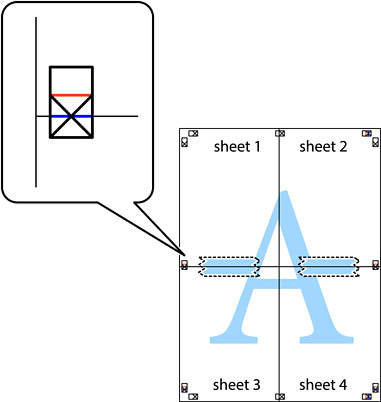
-
Prestrihnite zlepené hárky pozdĺž vodorovnej červenej čiary cez značky zarovnania (tentokrát ide o čiaru nad značkami s krížikom).
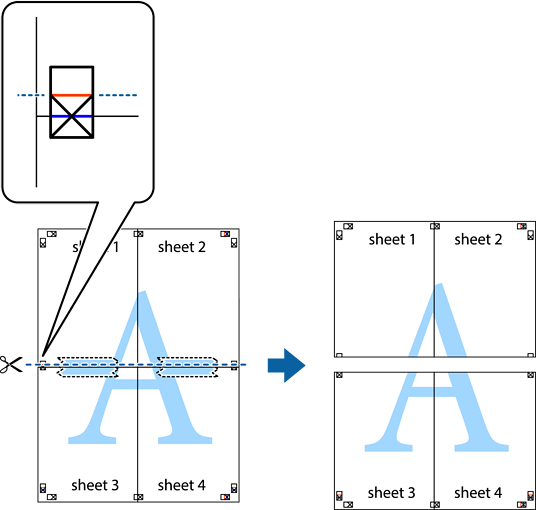
-
Prilepte hárky k sebe páskou na ich zadnej strane.
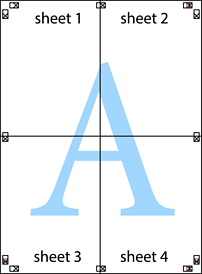
-
Odstrihnite zostávajúce okraje podľa vonkajšej vodiacej čiary.