-
-
-
-
-
Výmena atramentových kaziet a ďalšieho spotrebného materiálu
-
-
Informácie o sieťovej službe a softvéri
-
Aplikácia na skenovanie dokumentov a obrázkov (Epson Scan 2)
-
Aplikácia na konfiguráciu činností skenovania z ovládacieho panela (Epson Event Manager)
-
Aplikácia na konfiguráciu faxových činností a odosielanie faxov (FAX Utility)
-
Aplikácia na rýchlu a zábavnú tlač z počítača (Epson Photo+)
-
Aplikácia pre jednoduché ovládanie tlačiarne z inteligentného zariadenia (Epson Smart Panel)
-
Aplikácia na aktualizáciu softvéru a firmvéru (Epson Software Updater)
-
Aplikáciu na nastavenie zariadenia v sieti (EpsonNet Config)
-
Vytvorenie nastavení siete Wi-Fi zadaním SSID a hesla
Z ovládacieho panela tlačiarne môžete zadať údaje potrebné na pripojenie k bezdrôtovému smerovaču. Ak chcete nastaviť týmto spôsobom, je potrebné vedieť SSID a heslo pre bezdrôtový smerovač.
Ak používate bezdrôtový smerovač s jeho predvolenými nastaveniami, SSID a heslo sú na štítku. Ak nepoznáte SSID a heslo, pozrite dokumentáciu priloženú k bezdrôtovému smerovaču.

-
Na hlavnej obrazovke vyberte položku
 .
.
Ak chcete vybrať položku, použite tlačidlá


 a potom stlačte tlačidlo OK.
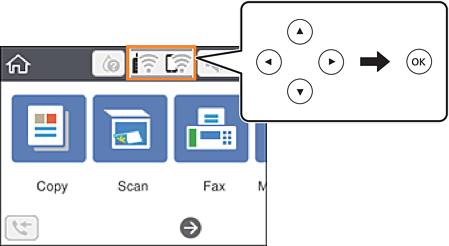
-
Vyberte možnosť Wi-Fi (odpor.).
-
Stlačením tlačidla OK zobrazíte nasledujúcu obrazovku.
Ak je už sieťové pripojenie nastavené, zobrazia sa podrobnosti o pripojení. Vyberte možnosť Zmeniť nastavenia a zmeňte nastavenia.
-
Vyberte možnosť Sprievodca nastavením Wi-Fi.
-
Vyberte SSID bezdrôtového smerovača.
Poznámka:-
Ak SSID, ku ktorému chcete pripojiť, nie je na ovládacom paneli tlačiarne zobrazené, stlačte tlačidlo
 , čím zoznam aktualizujete. Ak sa stále nezobrazuje, stlačte tlačidlo
  a potom zadajte SSID priamo.
-
Ak nepoznáte názov siete (SSID), skontrolujte, či nie je napísané na štítku na bezdrôtovom smerovači. Ak používate bezdrôtový smerovač s jeho predvolenými nastaveniami, použite SSID na štítku. Ak nemôžete nájsť žiadne údaje, pozrite dokumentáciu, ktorá bola priložená k bezdrôtovému smerovaču.
-
-
Stlačte tlačidlo OK a potom zadajte heslo.
Poznámka:-
V hesle sa rozlišujú malé a veľké písmená.
-
Ak nepoznáte heslo, skontrolujte, či nie je napísané na štítku na bezdrôtovom smerovači. Na štítku môže byť heslo nazvané „Network Key“, „Wireless Password“ atď. Ak používate bezdrôtový smerovač s jeho predvolenými nastaveniami, použite heslo napísané na štítku.
-
-
Keď ste nastavenie dokončili, vyberte tlačidlo OK.
-
Skontrolujte nastavenia a potom vyberte položku Spustiť nastavenie.
-
Pre dokončenie vyberte položku Potvrdené.
Poznámka:Ak sa nepodarí pripojiť, vložte obyčajný papier s veľkosťou A4 a potom vyberte položku Vytlačiť kontrolnú správu vytlačte správu o pripojení.
-
Stlačte tlačidlo
 .
.
