-
-
-
-
-
Výmena atramentových kaziet a ďalšieho spotrebného materiálu
-
-
Informácie o sieťovej službe a softvéri
-
Aplikácia na skenovanie dokumentov a obrázkov (Epson Scan 2)
-
Aplikácia na konfiguráciu činností skenovania z ovládacieho panela (Epson Event Manager)
-
Aplikácia na konfiguráciu faxových činností a odosielanie faxov (FAX Utility)
-
Aplikácia na rýchlu a zábavnú tlač z počítača (Epson Photo+)
-
Aplikácia pre jednoduché ovládanie tlačiarne z inteligentného zariadenia (Epson Smart Panel)
-
Aplikácia na aktualizáciu softvéru a firmvéru (Epson Software Updater)
-
Aplikáciu na nastavenie zariadenia v sieti (EpsonNet Config)
-
Používanie návodu na vyhľadávanie informácií
Návod vo formáte PDF umožňuje vyhľadať potrebné informácie podľa kľúčového slova alebo pomocou preskočenia priamo do konkrétnych častí pomocou záložiek.Môžete si aj vytlačiť strany, ktoré potrebujete.V tejto časti je vysvetlené, ako používať návod vo formáte PDF, ktorý bol otvorený v programe Adobe Reader X na počítači.
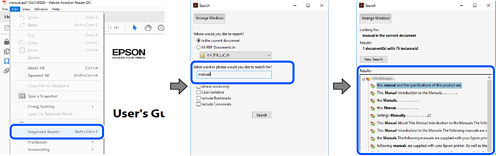
Kliknite na položky Upraviť > Rozšírené vyhľadávanie.Zadajte v okne vyhľadávania kľúčové slovo (text) pre informácie, ktoré chcete nájsť, a potom kliknite na položku Hľadať.Výsledky sa zobrazujú v zozname.Kliknutím na jedne zo zobrazených výsledkov preskočíte na danú stránku.
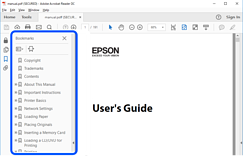
Kliknutím na názov prejdete na danú stránku.Kliknutím na + alebo > zobrazíte podnadpisy v danej časti.Ak sa chcete vrátiť na predchádzajúcu stránku, urobte na klávesnici nasledujúci úkon.
-
Windows: podržte kláves Alt a stlačte kláves ←.
-
Mac OS: podržte príkazový kláves a potom stlačte kláves ←.
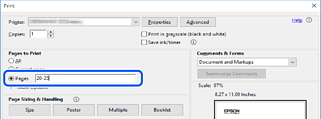
Môžete vyextrahovať a vytlačiť len stránky, ktoré potrebujete.Kliknite na položku Tlač v ponuke Súbor a potom v položke Strany v časti Strany na vytlačenie stanovte stránky, ktoré chcete vytlačiť.
-
Ak chcete stanoviť sériu stránok, zadajte medzi počiatočnú a koncovú stránku pomlčku.
Príklad: 20 – 25
-
Ak chcete stanoviť stránky, ktoré nie sú v sérii, oddeľte stránky čiarkami.
Príklad: 5, 10, 15