-
-
Spreminjanje nastavitev za Wi-Fi Direct (preprosta dostopna točka)
-
Prekinitev povezave Wi-Fi Direct (preprosta dostopna točka) z nadzorne plošče
-
-
-
Informacije o omrežnih storitvah in programski opremi
-
Program za konfiguriranje postopkov optičnega branja na nadzorni plošči (Epson Event Manager)
-
Aplikacija za optično branje iz računalnika (Epson ScanSmart)
-
Program za konfiguracijo postopkov, povezanih s faksom, in pošiljanja faksov (FAX Utility)
-
Aplikacija za hitro in zabavno tiskanje iz računalnika (Epson Photo+)
-
Aplikacija za preprosto upravljanje tiskalnika v pametni napravi (Epson Smart Panel)
-
Aplikacija za posodobitev programske opreme in vdelane programske opreme (Epson Software Updater)
-
Aplikacija za nastavitev naprave v omrežju (EpsonNet Config)
-
-
-
Pojavljajo se barvni pasovi v približno 2.5-centimetrskih intervalih
-
Položaj, velikost ali robovi na natisnjenem papirju so nepravilni
-
Na kopirani sliki se pojavijo neenakomerne ali razmazane barve, pike ali ravne črte
-
Na kopirani sliki so sledi zadnje strani originalnega dokumenta
-
Pri kopiranju iz samodejnega podajalnika dokumentov se pojavljajo pasovi
Nastavitev vrat WSD
V tem razdelku najdete navodila za nastavitev vrat WSD za sistem Windows 7/Windows Vista.
V sistemu Windows 10/Windows 8.1/Windows 8 so vrata WSD nastavljena samodejno.
Za nastavitev vrat WSD morate zagotoviti, da.
-
Imata tiskalnik in računalnik vzpostavljeno povezavo z omrežjem in.
-
Je v računalniku nameščen gonilnik tiskalnika.
-
Vklopite tiskalnik.
-
V računalniku kliknite »Start« in nato Omrežje.
-
Z desno tipko miške kliknite tiskalnik in nato kliknite Namesti.
Kliknite Nadaljuj, ko se prikaže zaslon Nadzor uporabniškega računa.
Kliknite Odstrani in nato znova »Start«, če se prikaže zaslon Odstrani.
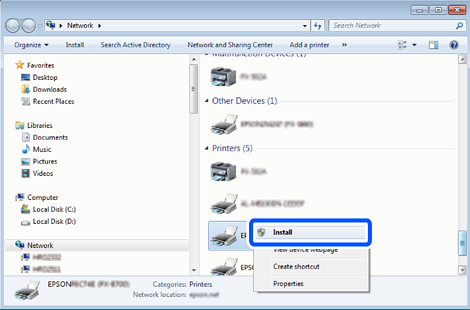 Opomba:
Ime tiskalnika, ki ga nastavite v omrežju, in ime modela (EPSON XXXXXX (XX-XXXX)) sta prikazana na zaslonu z lastnostmi omrežja. Ime tiskalnika, ki je nastavljeno v omrežju, lahko preverite na nadzorni plošči tiskalnika ali tako, da natisnete list s stanjem omrežja.
-
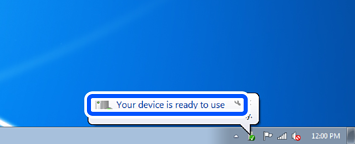
Kliknite Vaša naprava je pripravljena za uporabo.
-
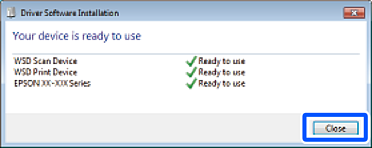
Oglejte si sporočilo in kliknite Zapri.
-
Odprite zaslon Naprave in tiskalniki.
-
Windows 7Kliknite »Start« > Nadzorna plošča > Strojna oprema in zvok (ali Strojna oprema) > Naprave in tiskalniki.
-
Windows VistaKliknite »Start« > Nadzorna plošča > Strojna oprema in zvok > Tiskalniki.
-
-
Preverite, ali je v omrežju prikazana ikona z imenom tiskalnika.
Izberite ime tiskalnika, kadar uporabljate vrata WSD.