-
-
Spreminjanje nastavitev za Wi-Fi Direct (preprosta dostopna točka)
-
Prekinitev povezave Wi-Fi Direct (preprosta dostopna točka) z nadzorne plošče
-
-
-
Informacije o omrežnih storitvah in programski opremi
-
Program za konfiguriranje postopkov optičnega branja na nadzorni plošči (Epson Event Manager)
-
Aplikacija za optično branje iz računalnika (Epson ScanSmart)
-
Program za konfiguracijo postopkov, povezanih s faksom, in pošiljanja faksov (FAX Utility)
-
Aplikacija za hitro in zabavno tiskanje iz računalnika (Epson Photo+)
-
Aplikacija za preprosto upravljanje tiskalnika v pametni napravi (Epson Smart Panel)
-
Aplikacija za posodobitev programske opreme in vdelane programske opreme (Epson Software Updater)
-
Aplikacija za nastavitev naprave v omrežju (EpsonNet Config)
-
-
-
Pojavljajo se barvni pasovi v približno 2.5-centimetrskih intervalih
-
Položaj, velikost ali robovi na natisnjenem papirju so nepravilni
-
Na kopirani sliki se pojavijo neenakomerne ali razmazane barve, pike ali ravne črte
-
Na kopirani sliki so sledi zadnje strani originalnega dokumenta
-
Pri kopiranju iz samodejnega podajalnika dokumentov se pojavljajo pasovi
Optično branje v računalnik (Event Manager)
Pred optičnim branjem v računalnik namestite Epson Scan 2 in Epson Event Manager.
-
Za nalaganje izvirnikov.
-
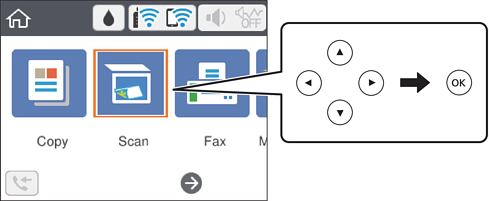
Na začetnem zaslonu izberite Optično branje.
Element izberite z gumbi


 , nato pa pritisnite gumb OK.
-
Izberite Računalnik.
-
Izberite računalnik, v katerega želite shraniti optično prebrane slike.
-
Če se prikaže zaslon Izberite Računalnik, na zaslonu izberite računalnik.
-
Če se prikaže zaslon Optično branje v računalnik in je računalnik že izbran, se prepričajte, da je izbrani računalnik pravilen. Če ni, izberite
 , da znova izberete računalnik.
Opomba:-
Če ima tiskalnik vzpostavljeno povezavo z omrežjem, lahko izberete računalnik, v katerega želite shraniti optično prebrano sliko. Na nadzorni plošči tiskalnika lahko prikažete največ 20 računalnikov. Če nastavite Network Scan Name (Alphanumeric) v programu Epson Event Manager, se to ime prikaže na nadzorni plošči.
-
-
Izberite
 , da izberete način shranjevanja optično prebrane slike v računalnik.
-
Shrani kot JPEG: optično prebrano sliko shrani v obliki zapisa JPEG.
-
Shrani kot PDF: optično prebrano sliko shrani v obliki zapisa PDF.
-
Priloži e-sporočilu: zažene e-poštnega odjemalca v računalniku in datoteko samodejno priloži e-poštnemu sporočilu.
-
Upoš.nast.po meri: optično prebrano sliko shrani z nastavitvami, določenimi v programu Epson Event Manager. Spremenite lahko nastavitve optičnega branja, kot je velikost optičnega branja, mapa ali oblika zapisa za shranjevanje.
-
-
Pritisnite gumb
 .
.
