-
-
Spreminjanje nastavitev za Wi-Fi Direct (preprosta dostopna točka)
-
Prekinitev povezave Wi-Fi Direct (preprosta dostopna točka) z nadzorne plošče
-
-
-
Informacije o omrežnih storitvah in programski opremi
-
Program za konfiguriranje postopkov optičnega branja na nadzorni plošči (Epson Event Manager)
-
Aplikacija za optično branje iz računalnika (Epson ScanSmart)
-
Program za konfiguracijo postopkov, povezanih s faksom, in pošiljanja faksov (FAX Utility)
-
Aplikacija za hitro in zabavno tiskanje iz računalnika (Epson Photo+)
-
Aplikacija za preprosto upravljanje tiskalnika v pametni napravi (Epson Smart Panel)
-
Aplikacija za posodobitev programske opreme in vdelane programske opreme (Epson Software Updater)
-
Aplikacija za nastavitev naprave v omrežju (EpsonNet Config)
-
-
-
Pojavljajo se barvni pasovi v približno 2.5-centimetrskih intervalih
-
Položaj, velikost ali robovi na natisnjenem papirju so nepravilni
-
Na kopirani sliki se pojavijo neenakomerne ali razmazane barve, pike ali ravne črte
-
Na kopirani sliki so sledi zadnje strani originalnega dokumenta
-
Pri kopiranju iz samodejnega podajalnika dokumentov se pojavljajo pasovi
Nalaganje papirja v Zadnji pladenj za papir
-
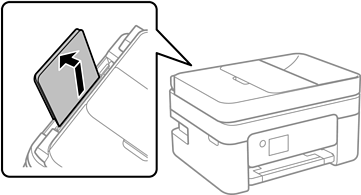
Izvlecite podprt papir.
-
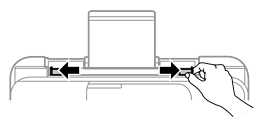
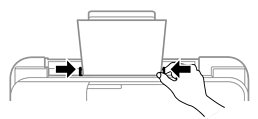
Potisnite vodila robov.
-
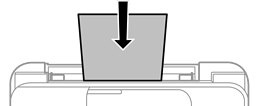
Papir naložite na sredino opore za papir tako, da je stran za tiskanje obrnjena navzgor.
 Pomembno:
-
Ne nalagajte več kot največje število listov, določeno za papir. Pri uporabi navadnega papirja ga ne vstavljajte nad črto tik pod simbolom
 na vodilu za rob.
-
Papir naložite tako, da najprej vstavite krajši rob. Toda, če ste za širino uporabniške velikosti nastavili daljši rob, najprej vstavite daljši rob.
-
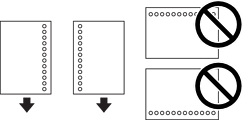
Preluknjan papir
Opomba:-
Vstavite en list navadnega papirja določene velikosti z luknjami za vezavo na levi ali desni strani.
-
Nastavite položaj tiskanja vaše datoteke, da preprečite tiskanje prek lukenj.
-
Samodejno dvostransko tiskanje ni na voljo za vnaprej preluknjan papir.
-
-
Vodila robov nastavite ob rob papirja.
-
Na upravljalni plošči nastavite velikost in vrsto papirja, ki ste ga naložili v zadnji pladenj za papir.
Element izberite z gumbi


 , nato pa pritisnite gumb OK.
Opomba:
, nato pa pritisnite gumb OK.
Opomba:-
Velikost in vrsto papirja lahko prikažete tudi tako, da izberete Nastavitve > Splošne nastavitve > Nastavitve tiskalnika > Nastavitve vira papirja > Nastavitve papirja.
-
Za papir s pisemsko glavo izberite Letterhead za vrsto papirja.
-
Če uporabite papir s pisemsko glavo in tiskate na papir, ki je manjši od papirja, nastavljenega v gonilniku tiskalnika, bo tiskalnik morda tiskal prek robov papirja, kar lahko povzroči madeže črnila na natisih in kopičenje prekomerne količine črnila v tiskalniku. Izbrati morate pravo nastavitev velikosti papirja.
-
Dvostransko tiskanje in tiskanje brez obrob nista na voljo za papir s pisemsko glavo. Tudi hitrost tiskanja se lahko zmanjša.
-
-
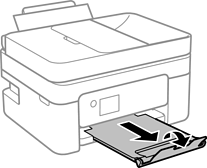
Izvlecite izhodni pladenj.
 Opomba:
Preostanek papirja pospravite nazaj v paket. Če ga pustite v tiskalniku, se lahko papir zvije ali zniža kakovost tiskanja.
