-
-
Spreminjanje nastavitev za Wi-Fi Direct (preprosta dostopna točka)
-
Prekinitev povezave Wi-Fi Direct (preprosta dostopna točka) z nadzorne plošče
-
-
-
Informacije o omrežnih storitvah in programski opremi
-
Program za konfiguriranje postopkov optičnega branja na nadzorni plošči (Epson Event Manager)
-
Aplikacija za optično branje iz računalnika (Epson ScanSmart)
-
Program za konfiguracijo postopkov, povezanih s faksom, in pošiljanja faksov (FAX Utility)
-
Aplikacija za hitro in zabavno tiskanje iz računalnika (Epson Photo+)
-
Aplikacija za preprosto upravljanje tiskalnika v pametni napravi (Epson Smart Panel)
-
Aplikacija za posodobitev programske opreme in vdelane programske opreme (Epson Software Updater)
-
Aplikacija za nastavitev naprave v omrežju (EpsonNet Config)
-
-
-
Pojavljajo se barvni pasovi v približno 2.5-centimetrskih intervalih
-
Položaj, velikost ali robovi na natisnjenem papirju so nepravilni
-
Na kopirani sliki se pojavijo neenakomerne ali razmazane barve, pike ali ravne črte
-
Na kopirani sliki so sledi zadnje strani originalnega dokumenta
-
Pri kopiranju iz samodejnega podajalnika dokumentov se pojavljajo pasovi
Vzpostavljanje povezave z napravo iPhone, iPad ali iPod touch s funkcijo Wi-Fi Direct
V tem načinu lahko tiskalnik povežete neposredno z napravo iPhone, iPad ali iPod touch brez brezžičnega usmerjevalnika. Pri tem načinu morate za vzpostavitev povezave izpolniti te pogoje. Če vaše okolje ne izpolnjuje teh pogojev, lahko vzpostavite povezavo tako, da izberete možnost Naprave z drugim OS. Podrobnosti o vzpostavljanju povezave najdete v spodnjem razdelku »Sorodne informacije«.
-
iOS 11 ali novejši
-
Uporaba standardne aplikacije kamere za optično branje kode QR
-
Epson iPrint različice 7.0 ali novejši
Epson iPrint se uporablja za tiskanje iz pametne naprave. Epson iPrint vnaprej namestite v pametno napravo.
Te nastavitve morate konfigurirati samo enkrat za tiskalnik in pametno napravo, s katero se želite povezati. Teh nastavitev vam ne bo treba ponovno konfigurirati, razen če ne onemogočite povezave Wi-Fi Direct ali nastavitev omrežja ne obnovite na njihove privzete vrednosti.
-
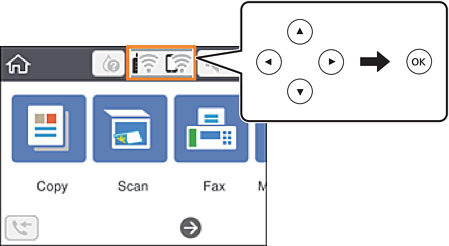
Na začetnem zaslonu izberite
 .
.
Element izberite z gumbi


 , nato pa pritisnite gumb OK.
-
Izberite Wi-Fi Direct.
-
Pritisnite gumb OK.
-
Izberite iOS.
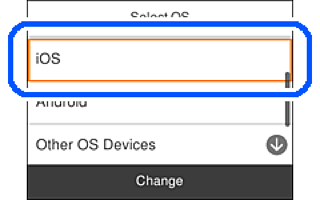
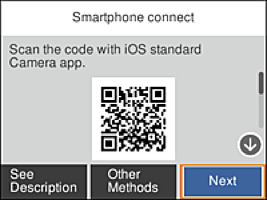
Koda QR je prikazana na nadzorni plošči tiskalnika.
-
V napravi iPhone, iPad ali iPod touch zaženite standardno aplikacijo kamere in nato optično preberite kodo QR, prikazano na nadzorni plošči tiskalnika v načinu FOTOGRAFIJA.

Aplikacijo kamera uporabite, če imate nameščen operacijski sistem iOS 11 ali novejši. Če uporabljate operacijski sistem iOS 10 ali starejši, ne boste mogli vzpostaviti povezave s tiskalnikom z aplikacijo kamere. Prav tako ne boste mogli vzpostaviti povezave z aplikacijo za optično branje kod QR. Če izbira ni mogoča, na nadzorni plošči tiskalnika izberite možnost Drugi načini. Podrobnosti o vzpostavljanju povezave najdete v spodnjem razdelku »Sorodne informacije«.
-
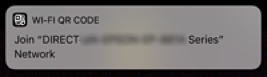
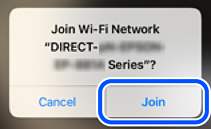
Tapnite obvestilo, prikazano na zaslonu naprave iPhone, iPad ali iPod touch.
-
Tapnite Pridruži se.
-
Na nadzorni plošči tiskalnika izberite Naprej.
-
V napravi iPhone, iPad ali iPod touch zaženite aplikacijo za tiskanje družbe Epson.
Primeri aplikacij za tiskanje družbe Epson
-
Na zaslonu aplikacije za tiskanje družbe Epson tapnite Printer is not selected.
-
Izberite tiskalnik, s katerim želite vzpostaviti povezavo.
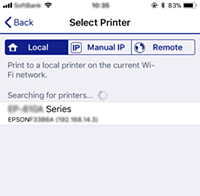
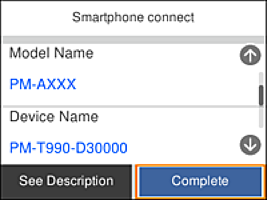
Oglejte si informacije, prikazane na nadzorni plošči tiskalnika, in izberite tiskalnik.
-
Na nadzorni plošči tiskalnika izberite Končano.
Za pametne naprave, ki so bile v preteklosti že povezane s tiskalnikom, izberite ime omrežja (SSID) na zaslonu Wi-Fi pametne naprave, da znova vzpostavite povezavo.
