-
-
-
Yeni Simsiz Yönləndiricilərin Dəyişdirilməsi və ya Əlavə Olunması
-
İdarəetmə panelindən şəbəkə bağlantısının Ethernet-ə dəyişdirilməsi
-
Wi-Fi Direct (Sadə AP) Bağlantısının İdarəetmə Panelindən Ayrılması
-
-
-
-
Mürəkkəb Kartricləri və Digər Tükənən Ehtiyat Hissələrinin Dəyişdirilməsi
-
Printerin saz vəziyyətdə saxlanması
-
Şəbəkə xidməti və proqram haqqında məlumat
-
Printer Əməliyyatlarını Konfiqurasiya etmək üçün Proqram (Web Config)
-
Sənədləri və Təsvirləri Skanlamaq üçün Proqram (Epson Scan 2)
-
İdarəetmə Panelindən Skanlama Əməliyyatlarının Konfiqurasiyası üçün Proqram (Epson Event Manager)
-
Faks əməliyytalarını konfiqurasiya etmək və faksları göndərmək üçün tətbiqi proqram (FAX Utility)
-
Faksların göndərilməsi üçün tətbiqi proqram (PC-FAX Drayveri)
-
Kompüterdən Çevik və Əyləncəli Çap üçün Proqram (Epson Photo+)
-
Ağıllı Cihazdan Asanlıqla İdarə Etmək üçün Proqram (Epson Smart Panel)
-
Şəkillərin Skanlanması və Ötürülməsi üçün Proqram (Easy Photo Scan)
-
Proqram Təminatı və Avadanlığın Yenilənməsi üçün Proqram (Epson Software Updater)
-
Cihazın Şəbəkədə Quraşdırılması üçün Proqram (EpsonNet Config)
-
İdarə panelindən istifadə etməklə Printerin Proqramının yenilənməsi
-
-
WSD Portunun Quraşdırılması
Bu bölmə Windows 7/Windows Vista əməliyyat sistemləri üçün WSD portun quraşdırılmasını izah edir.
Windows 10/Windows 8.1/Windows 8, əməliyyat sistemi üçün WSD portu avtomatik olaraq quraşdırılır.
Aşağıdakılar WSD portun quraşdırılması üçün vacibdir.
-
Printer və kompüter şəbəkəyə qoşuludur.
-
Printerin drayveri kompüterə quraşdırılmışdır.
-
Printeri yandırın.
-
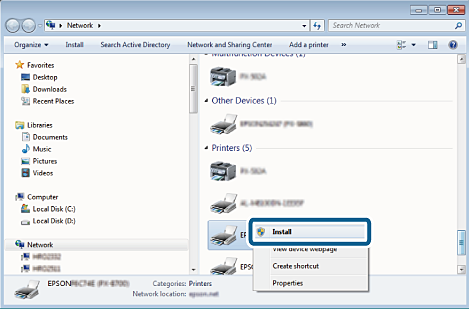
Kompüterdə start düyməsini basın və sonra Şəbəkə düyməsini basın.
-
Printer işarəsinin üzərində mausun sağ düyməsi ilə klik edin və daha sonra Quraşdır düyməsini basın.
İstifadəçi Hesabının İdarəolunması pəncərəsi açıldığı zaman Davam Et düyməsini basın.
Əgər Sil ekranı açılarsa Sil düyməsini basın və yenidən prosesi başlayın.
 Qeyd:
Qeyd:Sizin şəbəkədə təyin etdiyiniz printer adı və model adı (EPSON XXXXXX (XX-XXXX)) şəbəkə ekranında göstərilir. Printerin şəbəkədə təyin olunmuş adını yoxlamaq üçün printerin idarəetmə panelinə daxil ola və ya şəbəkə statusu səhifəsini çap edə bilərsiniz.
-
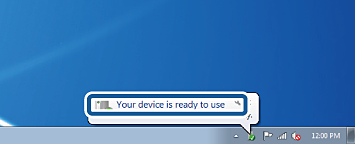
Cihazınız istifadəyə hazırdır düyməsinə basın.
-
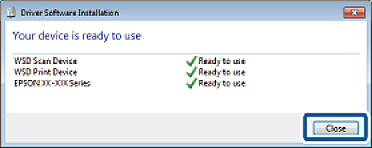
Mesajı yoxlayın və daha sonra Bağla düyməsinə basın.
-
Cihazlar və printerlər ekranını açın.
-
Windows 7Start > İdarəetmə Paneli > Qurğular və Səs (və ya Qurğular) > Cihazlar və Printerlər basın.
-
Windows VistaStart > İdarəetmə Paneli > Qurğular və Səs > Printerlər basın.
-
-
Printerin adı olan işarənin şəbəkədə göstərildiyini yoxlayın.
WSD ilə istifadə edərkən printerin adını seçin.