-
-
-
Yeni Simsiz Yönləndiricilərin Dəyişdirilməsi və ya Əlavə Olunması
-
İdarəetmə panelindən şəbəkə bağlantısının Ethernet-ə dəyişdirilməsi
-
Wi-Fi Direct (Sadə AP) Bağlantısının İdarəetmə Panelindən Ayrılması
-
-
-
-
Mürəkkəb Kartricləri və Digər Tükənən Ehtiyat Hissələrinin Dəyişdirilməsi
-
Printerin saz vəziyyətdə saxlanması
-
Şəbəkə xidməti və proqram haqqında məlumat
-
Printer Əməliyyatlarını Konfiqurasiya etmək üçün Proqram (Web Config)
-
Sənədləri və Təsvirləri Skanlamaq üçün Proqram (Epson Scan 2)
-
İdarəetmə Panelindən Skanlama Əməliyyatlarının Konfiqurasiyası üçün Proqram (Epson Event Manager)
-
Faks əməliyytalarını konfiqurasiya etmək və faksları göndərmək üçün tətbiqi proqram (FAX Utility)
-
Faksların göndərilməsi üçün tətbiqi proqram (PC-FAX Drayveri)
-
Kompüterdən Çevik və Əyləncəli Çap üçün Proqram (Epson Photo+)
-
Ağıllı Cihazdan Asanlıqla İdarə Etmək üçün Proqram (Epson Smart Panel)
-
Şəkillərin Skanlanması və Ötürülməsi üçün Proqram (Easy Photo Scan)
-
Proqram Təminatı və Avadanlığın Yenilənməsi üçün Proqram (Epson Software Updater)
-
Cihazın Şəbəkədə Quraşdırılması üçün Proqram (EpsonNet Config)
-
İdarə panelindən istifadə etməklə Printerin Proqramının yenilənməsi
-
-
Printer başlığının yoxlanılması və təmizlənməsi — idarəetmə paneli
-
Printerə A4 ölçülü ağ kağız yükləyin.
-
Əsas ekranda Texniki xidmət seçin.
-
Şrift başlığı ucluğunun yoxl. seçin.
-
Başlıq gözlərini yoxlama şablonunu çap etmək üçün ekrandakı təlimatlara əməl edin.
-
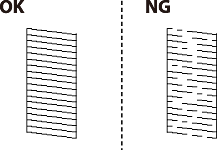
Çap olunan şablonu yoxlayın."NG" şablonunda göstərildiyi kimi qırıq sətir və ya çatışmayan seqmentlər olarsa, printer başlığı gözləri tutula bilər.Növbəti mərhələyə keçin.Aşağıdakı "OK" şablonunda verilən kimi hər hansı qırıq sətir və ya çatışmayan seqment görmürsünüzsə, başlıq gözləri tutulmayıb.Gözlüyün yoxlanması funksiyasını bağlamaq üçün
 seçin.
-
 seçin, sonra çap başlığını təmizləmək üçün ekrandakı göstərişlərə əməl edin.
-
Təmizlik başladıqda başlıq gözlərini yoxlama şablonunu yenidən çap edin.Bütün sətirlər tam şəkildə çap olunanadək təmizləmə və şablonu çap etmə prosesini təkrarlayın.
