-
-
-
Ændring af netværksforbindelse til Ethernet fra betjeningspanelet
-
Sådan afbrydes Wi-Fi Direct (Simpel AP) forbindelsen via betjeningspanelet
-
Gendannelse af netværksindstillingerne fra betjeningspanelet
-
-
-
-
Modtagelse af faxer på printeren
-
-
Netværksservice og softwareinformation
-
Program til scanning af dokumenter og billeder (Epson Scan 2)
-
Program til konfiguration af scanningshandlinger fra kontrolpanelet (Epson Event Manager)
-
Program til konfiguration af faxfunktioner og afsendelse af faxer (FAX Utility)
-
Program til hurtig og sjov udskrivning fra en computer (Epson Photo+)
-
Program til let betjening af printeren med en smartenhed (Epson Smart Panel)
-
Program til scanning og overførsel af billeder (Easy Photo Scan)
-
Program til opdatering af software og firmware (Epson Software Updater)
-
Program til opsætning af enheden på et netværk (EpsonNet Config)
-
Printerens basisfunktioner
Handlinger varierer afhængigt af programmet. Der er flere oplysninger i hjælpen til programmet.
-
Åbn den fil, du vil udskrive.
Læg papir i printeren, hvis der ikke allerede er det.
-
Vælg Udskriv i menuen Filer eller en anden kommando for at vise udskriftsdialogkassen.
Hvis det er nødvendigt, skal du klikke på Vis detaljer eller
 for at udvide udskrivningsvinduet.
-
Vælg din printer.
-
Vælg Udskriftsindstillinger i pop op-menuen.
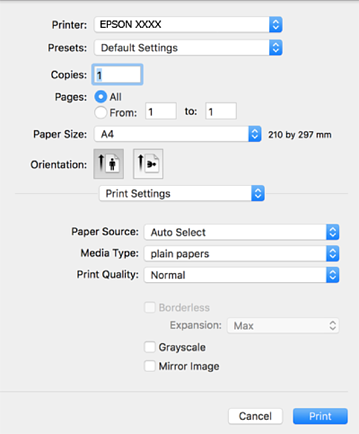 Bemærk:
Hvis menuen Udskriftsindstillinger ikke vises på macOS Catalina (10.15) eller nyere, macOS High Sierra (10.13), macOS Sierra (10.12), OS X El Capitan (10.11), OS X Yosemite (10.10), OS X Mavericks (10.9), OS X Mountain Lion (10.8), er Epson-printerdriveren ikke installeret korrekt. Aktiver det fra den følgende menu.
Vælg Systemindstillinger i menuen Apple > Printere & Scannere (eller Udskriv & Scan, Udskriv & Fax), fjern printeren, og tilføj derefter printeren igen.
macOS Mojave (10.14) kan ikke få adgang til Udskriftsindstillinger i programmer fra Apple som f.eks. TextEdit.
-
Skift de nødvendige indstillinger.
Se printerdriverens menuindstillinger for flere oplysninger.
-
Klik på Udskriv.
