-
-
-
Ændring af netværksforbindelse til Ethernet fra betjeningspanelet
-
Sådan afbrydes Wi-Fi Direct (Simpel AP) forbindelsen via betjeningspanelet
-
Gendannelse af netværksindstillingerne fra betjeningspanelet
-
-
-
-
Modtagelse af faxer på printeren
-
-
Netværksservice og softwareinformation
-
Program til scanning af dokumenter og billeder (Epson Scan 2)
-
Program til konfiguration af scanningshandlinger fra kontrolpanelet (Epson Event Manager)
-
Program til konfiguration af faxfunktioner og afsendelse af faxer (FAX Utility)
-
Program til hurtig og sjov udskrivning fra en computer (Epson Photo+)
-
Program til let betjening af printeren med en smartenhed (Epson Smart Panel)
-
Program til scanning og overførsel af billeder (Easy Photo Scan)
-
Program til opdatering af software og firmware (Epson Software Updater)
-
Program til opsætning af enheden på et netværk (EpsonNet Config)
-
Ilægning af papir i Papirkassette
-
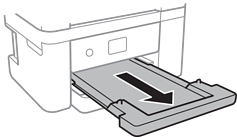
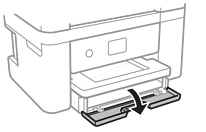
Åbn frontlågen, til der lyder et klik.
-
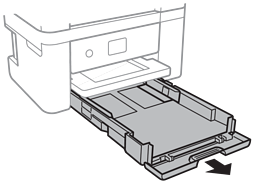
Kontroller, at printeren ikke er i brug, og skub så papirkassette ud.
 Vigtigt:
papirkassette kan ikke fjernes.
-
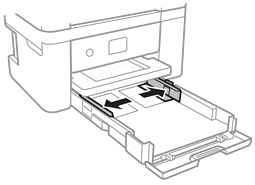
Skub kantstyrene ud til deres maksimale position.
-
Læg papir i med udskriftssiden nedad, indtil det rører ved bagsiden af papirkassette.
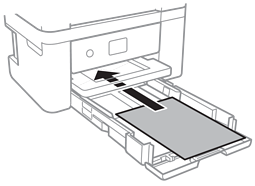 Vigtigt:
Læg ikke mere papir i end det maksimale antal ark, som er angivet for papiret.
-
8,5×13 tommer.Læg papir i ved hjælp af linjen.
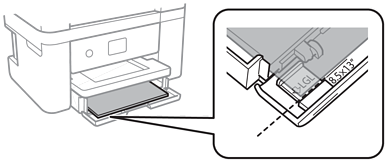
-
LegalTræk papirstyrerne til formatet Legal ud, og læg papir i ved hjælp af linjen.
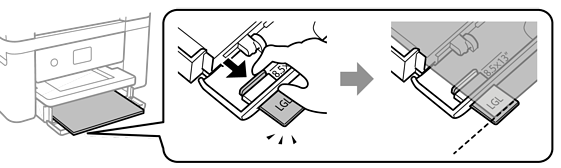
-
-
Skub kantstyrene til papirets kanter.
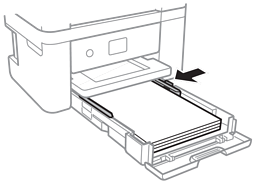
-
Indsæt papirkassette forsigtigt.
-
Foretag indstillingerne for størrelsen og typen af det papir, du lagde i papirkassette, på betjeningspanelet. Hvis din papirstørrelse ikke vises, skal du vælge Brugerdefineret.
Bemærk:-
Du kan også få vist skærmbilledet for papirstørrelse ved at vælge Indstillinger > Generelle indstillinger > Printerindstillinger > Indstill. for papirkilde > Papirindstilling.
-
For brevhovedpapir skal du vælge Brevhoved som papirtype.
-
Hvis du udskriver på papir, der er mindre end indstillingen i printerdriveren, kan printeren ved brug af brevhovedpapir udskrive ud over kanterne af papiret, hvilket kan medføre udtværing af blæk på dine udskrifter og ophobning af overskydende blæk inde i printeren. Sørg for at vælge den korrekte indstilling af papirformat.
-
2-sidet udskrivning og kantløs udskrivning kan ikke bruges sammen med brevhovedpapir. Udskrivningshastigheden kan også være langsommere.
-
-
Træk udskriftsbakken ud.