-
-
-
Ændring af netværksforbindelse til Ethernet fra betjeningspanelet
-
Sådan afbrydes Wi-Fi Direct (Simpel AP) forbindelsen via betjeningspanelet
-
Gendannelse af netværksindstillingerne fra betjeningspanelet
-
-
-
-
Modtagelse af faxer på printeren
-
-
Netværksservice og softwareinformation
-
Program til scanning af dokumenter og billeder (Epson Scan 2)
-
Program til konfiguration af scanningshandlinger fra kontrolpanelet (Epson Event Manager)
-
Program til konfiguration af faxfunktioner og afsendelse af faxer (FAX Utility)
-
Program til hurtig og sjov udskrivning fra en computer (Epson Photo+)
-
Program til let betjening af printeren med en smartenhed (Epson Smart Panel)
-
Program til scanning og overførsel af billeder (Easy Photo Scan)
-
Program til opdatering af software og firmware (Epson Software Updater)
-
Program til opsætning af enheden på et netværk (EpsonNet Config)
-
Lave Wi-Fi-indstillinger ved hjælp af trykknapopsætning (WPS)
Du kan konfigurere et Wi-Fi-netværk automatisk ved at trykke på en knap på den trådløse router. Hvis følgende betingelser er opfyldt, kan du konfigurere vha. denne metode.
-
Den trådløse router er kompatibel med WPS (beskyttet Wi-Fi-opsætning).
-
Den aktuelle Wi-Fi-forbindelse blev etableret ved at trykke på en knap på den trådløse router.
-
Tryk på
 på startskærmen.
-
Vælg Wi-Fi (anbefales).
Hvis printeren allerede er tilsluttet via Ethernet, skal du vælge Router.
-
Tryk på Start Opsætning.
Hvis netværksforbindelsen allerede er konfigureret, vises oplysningerne om forbindelsen. Tryk på Skift indstillinger for at ændre indstillingerne.
Hvis printeren allerede er tilsluttet via Ethernet, skal du trykke på Skift til Wi-Fi-forbindelse. og derefter vælge Ja, efter du har læst beskeden.
-
Vælg Trykknap opsætning (WPS).
-
Hold [WPS]-knappen på den trådløse router nede, til sikkerhedslampen blinker.
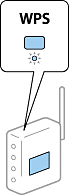
Se dokumentationen, der følger med den trådløse router, hvis du ikke ved, hvor [WPS]-knappen er, eller hvis der ikke er knapper på den trådløse router.
-
Tryk på Start opsætning på printeren.
-
Luk skærmen.
Skærmen lukker automatisk efter en angiven tid.
Bemærk:Hvis forbindelsen mislykkes, skal du genstarte den trådløse router, flytte det tættere på printeren og prøve igen. Udskriv en netværksforbindelsesrapport og se løsningen, hvis det stadig ikke virker.
-
Luk skærmen Indstillinger for netværksforbindelsen.
