-
-
-
Ændring af netværksforbindelse til Ethernet fra betjeningspanelet
-
Sådan afbrydes Wi-Fi Direct (Simpel AP) forbindelsen via betjeningspanelet
-
Gendannelse af netværksindstillingerne fra betjeningspanelet
-
-
-
-
Modtagelse af faxer på printeren
-
-
Netværksservice og softwareinformation
-
Program til scanning af dokumenter og billeder (Epson Scan 2)
-
Program til konfiguration af scanningshandlinger fra kontrolpanelet (Epson Event Manager)
-
Program til konfiguration af faxfunktioner og afsendelse af faxer (FAX Utility)
-
Program til hurtig og sjov udskrivning fra en computer (Epson Photo+)
-
Program til let betjening af printeren med en smartenhed (Epson Smart Panel)
-
Program til scanning og overførsel af billeder (Easy Photo Scan)
-
Program til opdatering af software og firmware (Epson Software Updater)
-
Program til opsætning af enheden på et netværk (EpsonNet Config)
-
Udskrivning ved at sætte smart-enheder i kontakt med NFC-mærke
Du kan forbinde printeren og din smart-enhed automatisk og udskrive ved at bringe NFC-antennen på en smart-enhed, der kører Android 4.0 eller senere og understøtter NFC (Near Field Communication) i kontakt med printerens NFC-mærke.
NFC-antennens placering varierer afhængigt af smart-enheden. Der er flere oplysninger i dokumentationen, som følger med smart-enheden.
-
Sørg for, at indstillingen for Wi-Fi Direct-forbindelse (Simpel AP) er aktiveret.
-
Aktiver NFC-funktionen på din smart-enhed.
-
Kontroller, at Epson iPrint er installeret på smart-enheden. Hvis ikke, skal du sætte smart-enhedens NFC-antenne mod printerens NFC-mærke og installere det.
-
Hvis printeren ikke kommunikerer med smart-enheden, selv efter at du har sat den mod mærket, kan du prøve at justere smart-enhedens position og sætte den mod mærket igen.
-
Hvis der er genstande i vejen, som f.eks. metal, mellem printerens NFC-mærke og smart-enhedens NFC-antenne, kan printeren muligvis ikke kommunikere sig med smart-enheden.
-
Denne funktion bruger en Wi-Fi Direct-forbindelse (Simpel AP) til at oprette forbindelse til printeren. Du kan forbinde op til fire enheder til printeren samtidigt.
-
Du kan ikke bruge denne funktion, hvis du har ændret adgangskoden for Wi-Fi Direct-forbindelsen (Simpel AP). Gendan den oprindelige adgangskode for at bruge denne funktion.
-
Læg papir i printeren.
-
Sæt smart-enhedens NFC-antenne mod printerens NFC-mærke.
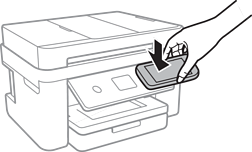
Epson iPrint starter.
-
På Epson iPrint-startskærmen skal du sætte din smart-enheds NFC-antenne mod printerens NFC-mærke igen.
Printeren og smart-enheden er forbundet.
-
Vælg det billede, du vil udskrive, og vælg derefter Next øverst til højre på skærmen.
-
Sæt smart-enhedens NFC-antenne mod printerens NFC-mærke igen.
Udskrivning starter.