סריקת צילומים או תמונות (מצב תמונה)
באמצעות מצב תמונה ב-Epson Scan 2, תוכל לסרוק מסמכי מקור עם מגוון רחב של תכונות התאמת תמונה המתאימות לצילומים או תמונות.
-
הנח את עותקי המקור.
באמצעות הנחת מסמכי מקור רבים על גבי זכוכית הסורק, תוכל לסרוק את כולם בעת ובעונה אחת.דאג להשאיר מרווח של 20 מ"מ לפחות בין מסמכי המקור.
-
התחל את Epson Scan 2.
-
בחר מצב תמונה מרשימת ה- מצב.
-
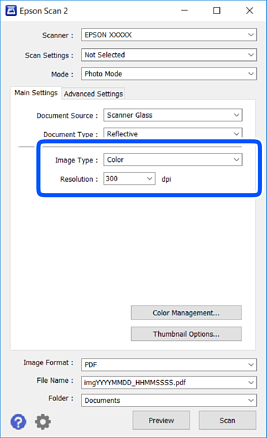
קבע את ההגדרות שלהלן בכרטיסייה הגדרות ראשיות.
-
סוג תמונה: בחר את הצבע לשמירת התמונה הסרוקה.
-
רזולוציה: בחר את הרזולוציה.
לתשומת לבך:הגדרת מקור המסמך נקבעה כ-משטח הסריקה, והגדרת סוג המסמך נקבעה כ-השתקפות.(המשמעות של השתקפות היא שמסמכי המקור אינם שקופים, למשל, ניירות או צילומים רגילים.)לא תוכל לשנות הגדרות אלה.
-
-
לחץ על תצוגה מקדימה.
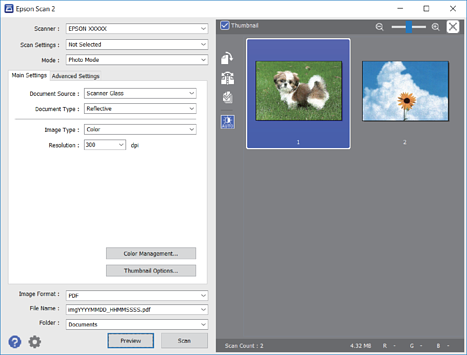
חלון התצוגה המקדימה ייפתח, והתמונות המוצגות בתצוגה מקדימה תוצגנה כתמונות ממוזערות.
 לתשומת לבך:
כדי לצפות בתצוגה מקדימה בכל האזור הסרוק, בטל את בחירת תיבת הסימון תמונה ממוזערת בראש חלון התצוגה המקדימה.
-
אשר את התצוגה המקדימה, ודאג לבצע הגדרות נוספות להתאמת התמונה בלשוניתהגדרות מתקדמות במידת הצורך.
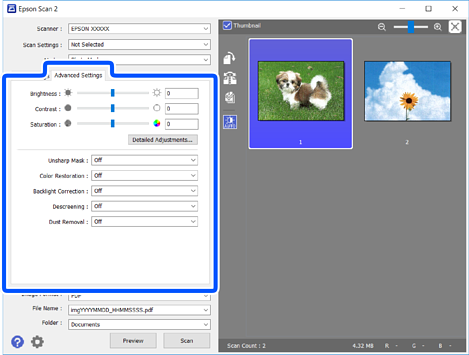
תוכל לשנות את התמונה הסרוקה באמצעות הגדרות מפורטות המתאימות לצילומים או תמונות, כגון אלו שלהלן.
-
בהירות: תוכל לשנות את בהירות התמונה הסרוקה.
-
ניגודיות: תוכל לשנות את ניגודיות התמונה הסרוקה.
-
רוויה: תוכל לשנות את הרווייה (חדות הצבע) של התמונה הסרוקה.
-
מסכת חידוד: תוכל לשפר ולחדד את קווי המתאר של התמונה הסרוקה.
-
שחזור צבע: תוכל לתקן תמונות שדהו על מנת להשיב להן את צבעיהן המקוריים.
-
תיקון תאורת רקע: תוכל להבהיר את התמונות הסרוקות שיצאו כהות בגלל אור ברקע.
-
תיקון סריקה: תוכל להסיר דפוסי moiré (צללים דמויי-רשת) המופיעים כאשר סורקים דברי דפוס כגון כתבי עת.
-
הסרת לכלוך: תוכל גם להסיר אבק מהתמונה הסרוקה.
לתשומת לבך:-
אפשר שכמה פריטים לא יהיו זמינים בהתאם להגדרות אחרות שביצעת.
-
בהתאם למסמך המקור, אפשר שהתמונה הסרוקה לא תתוקן בצורה נכונה.
-
כאשר נוצרות תמונות ממוזערות רבות, ניתן לשנות את איכות התמונה עבור כל תמונה ממוזערת.בהתאם לפרטי ההתאמה, תוכל לשנות את איכות התמונות הסרוקות בבת אחת באמצעות בחירת תמונות ממוזערות רבות.
-
-
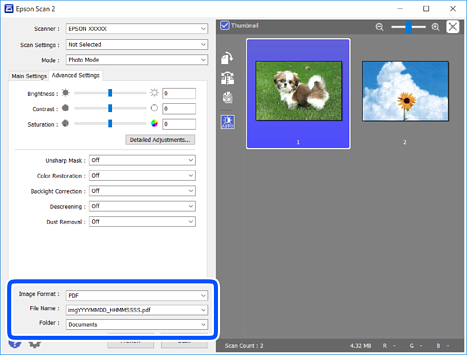
הגדר את הגדרות שמירת הקובץ.
-
פורמט תמונה: בחר את פורמט השמירה מהרשימה.תוכל לבצע הגדרות מפורטות עבור כל פורמט שמירה פרט לפורמטים BITMAP ו-PNG.בחר אפשרויות מהרשימה אחרי בחירת פורמט השמירה.
-
שם הקובץ: אשר את שם הקובץ המוצג כמיועד לשמירה.תוכל לשנות את ההגדרות עבור שם הקובץ באמצעות בחירת הגדרות מתוך הרשימה.
-
תיקיה: בחר מתוך הרשימה את תיקיית השמירה עבור התמונה הסרוקה.תוכל לבחור תיקיה אחרת או ליצור תיקיה חדשה באמצעות בחירת בחר מתוך הרשימה.
-
-
לחץ על סרוק.
