סריקת מסמכים (מצב מסמך)
באמצעות מצב מסמך ב-Epson Scan 2, תוכל לסרוק מסמכי מקור תוך שימוש בהגדרות מפורטות המתאימות למסמכי טקסט.
-
הנח את עותקי המקור.
-
התחל את Epson Scan 2.
-
בחר מצב מסמך מרשימת ה- מצב.
-
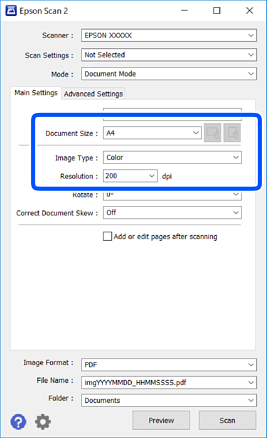
קבע את ההגדרות שלהלן בכרטיסייה הגדרות ראשיות.
-
גודל מסמך: בחר את גודל מסמך המקור שהנחת.
-
לחצני
 /
/ : (אוריינטציה מקורית): בחר את האוריינטציה המוגדרת של מסמך המקור שהנחת זה עתה. בהתאם לגודל המקור, אפשר שפריט זה יוגדר אוטומטית ולא ניתן יהיה לשנותו.
-
סוג תמונה: בחר את הצבע לשמירת התמונה הסרוקה.
-
רזולוציה: בחר את הרזולוציה.
לתשומת לבך:-
הגדרת מקור המסמך נקבעה כ-משטח הסריקה. לא תוכל לשנות הגדרה זו.
-
אם הגדרת הוסף או ערוך דפים לאחר הסריקה, תוכל לסרוק מסמכי מקור נוספים אחרי סריקת מסמך המקור. בנוסף לכך, אם תגדיר את פורמט תמונה כ-PDF או Multi-TIFF, תוכל לשמור את התמונות הסרוקות כקובץ יחיד.
-
-
במידת הצורך, בצע הגדרות סריקה אחרות.
-
תוכל לצפות בתצוגה מקדימה של התמונה הסרוקה באמצעות לחיצה על כפתור תצוגה מקדימה. חלון התצוגה המקדימה ייפתח, ותוצג התצוגה המקדימה של התמונה.
-
בלשונית הגדרות מתקדמות, תוכל לבצע התאמות תמונה מפורטות המתאימות למסמכי טקסט, כגון אלו שלהלן.
-
הסר רקע: הסר את הרקע ממסמכים מקור.
-
שיפור טקסט: תוכל לחדד ולהבהיר אותיות מטושטשות במסמך המקור.
-
חלוקה אוטומטית לאזורים: תוכל לחדד אותיות ולהחליק תמונות בעת ביצוע סריקת שחור-לבן עבור מסמך המכיל תמונות.
-
שיפור צבע: תוכל להסיר את הצבע שצויין מהתמונה הסרוקה, ואז לשמור אותה בגווני אפור או בשחור-לבן.
-
בהירות: תוכל לשנות את בהירות התמונה הסרוקה.
-
ניגודיות: תוכל לשנות את ניגודיות התמונה הסרוקה.
-
גמא: תוכל לשנות את רמת הגאמה (בהירות טווח הביניים) עבור התמונה הסרוקה.
-
סף: תוכל להתאים את הגבול עבור קובץ מונוכרום בינרי (שחור לבן).
-
מסכת חידוד: תוכל לשפר ולחדד את קווי המתאר של התמונה.
-
תיקון סריקה: תוכל להסיר דפוסי moiré (צללים דמויי-רשת) המופיעים כאשר סורקים דברי דפוס כגון כתבי עת.
-
מילוי שוליים: תוכל להסיר את הצל שנוצר סביב התמונה הסרוקה.
-
פלט תמונה כפולה (Windows בלבד): תוכל לסרוק פעם אחת ולשמור שתי תמונות עם הגדרות פלט שונות בעת ובעונה אחת.
-
לתשומת לבך:אפשר שכמה פריטים לא יהיו זמינים בהתאם להגדרות אחרות שביצעת.
-
-
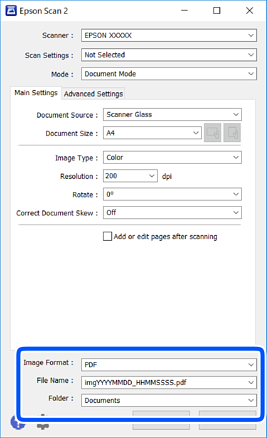
הגדר את הגדרות שמירת הקובץ.
-
פורמט תמונה: בחר את פורמט השמירה מהרשימה.תוכל לבצע הגדרות מפורטות עבור כל פורמט שמירה פרט לפורמטים BITMAP ו-PNG. בחר אפשרויות מהרשימה אחרי בחירת פורמט השמירה.
-
שם הקובץ: אשר את שם הקובץ המוצג כמיועד לשמירה.תוכל לשנות את ההגדרות עבור שם הקובץ באמצעות בחירת הגדרות מתוך הרשימה.
-
תיקיה: בחר מתוך הרשימה את תיקיית השמירה עבור התמונה הסרוקה.תוכל לבחור תיקיה אחרת או ליצור תיקיה חדשה באמצעות בחירת בחר מתוך הרשימה.
-
-
לחץ על סרוק.
