יסודות ההדפסה — Mac OS
ההסברים בחלק זה משתמשים ב-TextEdit כדוגמה.הפעולות ומציג עשויות להשתנות בהתאם ליישום.לקבלת מידע נוסף, עיין בעזרה של היישום.
-
הכנס דף למדפסת.
-
פתח את הקובץ שברצונך להדפיס.
-
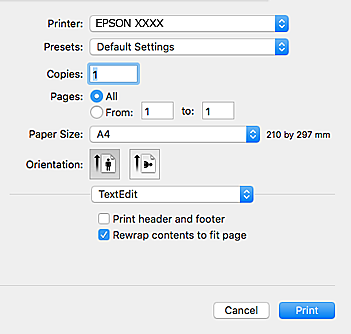
בחר באפשרות הדפס בתפריט קובץ או בכל פקודה אחרת שתעביר אותך לתיבת הדו-שיח הדפסה.
במידת הצורך, לחץ על הצג פרטים או על
 כדי להרחיב את חלון ההדפסה.
-
הגדר את ההגדרות הבאות.
-
מדפסת: בחר את המדפסת שלך.
-
הגדרות מראש: בחר מתי ברצונך להשתמש באחד באחת ההגדרות הרשומות.
-
גודל דף: בחר את גודל הדף שהכנסת למדפסת.אם ברצונך להדפיס ללא שוליים בחר את האפשרות "ללא שוליים" בתור גודל הדף.
-
כיוון: בחר את הכיוון שהגדרת באפליקציה.
לתשומת לבך:-
אם תפריטי ההגדרה הנ"ל לא מוצגים, סגור את חלון ההדפסה, בחר באפשרות הגדרת עמוד בתפריט קובץ וערוך את ההגדרות.
-
אם ברצונך להדפיס על מעטפה בחר בכיוון לרוחב.
-
-
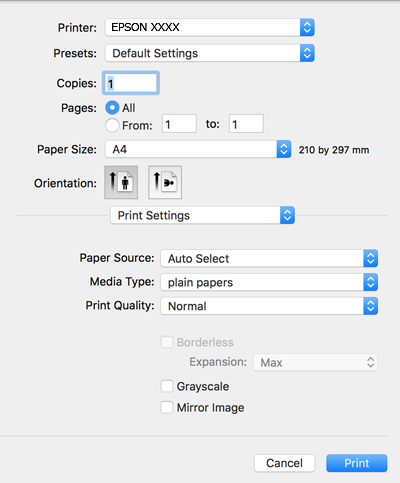
בחר באפשרות הגדרות הדפסה בתפריט שנפתח.
 לתשומת לבך:
במערכת ההפעלה OS X Mountain Lion ואילך, אם התפריט הגדרות הדפסה אינו מוצג, סימן שמנהל ההתקן למדפסת Epson לא הותקן כהלכה.
בחר באפשרות העדפות מערכת מתוך
 התפריט > מדפסות וסורקים (או הדפסה וסריקה, הדפסה ופקס), הסר את המדפסת והוסף אותה מחדש.כדי להוסיף מדפסת עיין בהוראות הבאות.
-
הגדר את ההגדרות הבאות.
-
סוג מדיה: בחר את סוג הנייר שהטענת.
-
איכות הדפסה: בחר את איכות ההדפסה.בחירה באפשרות מדויק גורמת להדפסה באיכות גבוהה יותר אך ההדפסה עלולה להיות אטית יותר.
-
הרחבה: אפשרות זו זמינה כשבוחרים בגודל דף ללא שוליים.בהדפסה ללא שוליים הנתונים שמודפסים מוגדלים מעט יותר מגודל הדף כך שלא מודפסים שוליים סביב קצוות הדף.בחר את כמות ההגדלה.
-
גווני אפור: בחר באפשרות זו כדי להדפיס בשחור או בגווני אפור.
-
-
לחץ על הדפס.
