-
-
-
Прекъсване на връзка Wi-Fi Direct (Simple AP) от контролния панел
-
-
-
Отпечатване от менюто Отпечатване на снимки на контролния панел
-
Отпечатване от менюто Различни разпечатки на контролния панел
-
-
-
Информация за мрежови услуги и софтуер
-
Приложение за конфигуриране на операции на принтера (Web Config)
-
Приложение за сканиране на документи и изображения (Epson Scan 2)
-
Приложение за конфигуриране на операции за сканиране от контролния панел (Epson Event Manager)
-
Приложение за бърз и забавен печат от компютър (Epson Photo+)
-
Приложение за лесна работа с принтера от смарт устройство (Epson Smart Panel)
-
Приложение за сканиране и прехвърляне на документи (Easy Photo Scan)
-
Приложение за актуализиране на софтуер и фърмуер (Epson Software Updater)
-
Приложение за настройка на устройството в мрежа (EpsonNet Config)
-
Актуализиране на фърмуера на принтера с помощта на контролния панел
-
-
-
-
Размазани разпечатки, вертикални ивици или разместване на подравняването
-
Позицията, размерът или полетата на разпечатката са неправилни
-
В копираното изображение се появяват неравномерни цветове, размазване, точки или прави линии
-
Върху сканираното изображение се появява ефектът „моаре“ (кръстовидни щрихи)
-
Изображение от обратната страна на оригинала се появява в копираното изображение
Основни функции за печат
Операциите се различават в зависимост от приложението. Вижте помощните указания на приложението за подробности.
-
Отворете файла, който желаете да отпечатате.
Заредете хартия в принтера, ако вече не е заредена.
-
Изберете Печат от меню Файл или друга команда за достъп до диалоговия прозорец за печат.
Ако е необходимо, щракнете върху Покажи подробни данни или
 , за да разширите прозореца за печат.
-
Изберете Вашия принтер.
-
Изберете Настройки за печат от изскачащото меню.
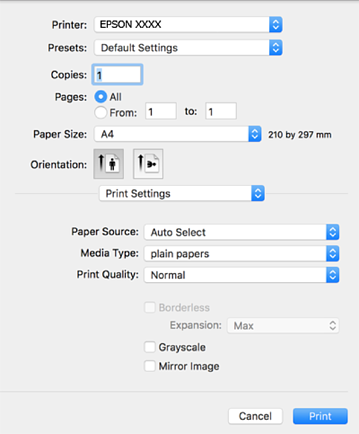 Забележка:
Ако менюто Настройки за печат не е изведено на macOS Catalina (10.15) или по-нова версия, macOS High Sierra (10.13), macOS Sierra (10.12), OS X El Capitan (10.11), OS X Yosemite (10.10), OS X Mavericks (10.9), OS X Mountain Lion (10.8), драйверът на принтера Epson не е правилно инсталиран. Активирайте го от следното меню.
Изберете Системни предпочитания от меню Apple > Принтери и скенери (или Печат и сканиране, Печат и факс), отстранете и след това отново добавете принтера.
macOS Mojave (10.14) няма достъп до Настройки за печат в приложения, направени от Apple, като например TextEdit.
-
Променете настройките, ако е необходимо.
Вижте опциите на менюто от драйвера на принтера за подробности.
-
Щракнете върху Печат.
