-
-
-
Прекъсване на връзка Wi-Fi Direct (Simple AP) от контролния панел
-
-
-
Отпечатване от менюто Отпечатване на снимки на контролния панел
-
Отпечатване от менюто Различни разпечатки на контролния панел
-
-
-
Информация за мрежови услуги и софтуер
-
Приложение за конфигуриране на операции на принтера (Web Config)
-
Приложение за сканиране на документи и изображения (Epson Scan 2)
-
Приложение за конфигуриране на операции за сканиране от контролния панел (Epson Event Manager)
-
Приложение за бърз и забавен печат от компютър (Epson Photo+)
-
Приложение за лесна работа с принтера от смарт устройство (Epson Smart Panel)
-
Приложение за сканиране и прехвърляне на документи (Easy Photo Scan)
-
Приложение за актуализиране на софтуер и фърмуер (Epson Software Updater)
-
Приложение за настройка на устройството в мрежа (EpsonNet Config)
-
Актуализиране на фърмуера на принтера с помощта на контролния панел
-
-
-
-
Размазани разпечатки, вертикални ивици или разместване на подравняването
-
Позицията, размерът или полетата на разпечатката са неправилни
-
В копираното изображение се появяват неравномерни цветове, размазване, точки или прави линии
-
Върху сканираното изображение се появява ефектът „моаре“ (кръстовидни щрихи)
-
Изображение от обратната страна на оригинала се появява в копираното изображение
Връзка Wi-Fi Direct (обикновено AP)
Използвайте този метод за свързване, когато не използвате Wi-Fi за домашните или офис мрежите или когато искате да свържете принтера и смарт устройството директно. В този режим принтерът действа като точка на достъп и можете да свържете до четири устройства към него, без да е нужно използването на стандартна точка на достъп. Въпреки това директно свързаните към принтера устройства не могат да комуникират едно с друго чрез принтера.
Връзката Wi-Fi Direct (обикновено AP) е метод на свързване, предназначен за замяна на режима Ad Hoc.
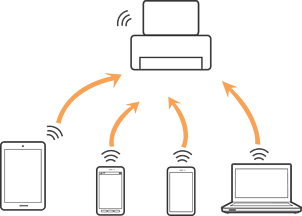
Принтерът може да се свързва чрез Wi-Fi и режим Wi-Fi Direct (обикновено AP) едновременно. Въпреки това, ако установите мрежова връзка в режим Wi-Fi Direct (обикновено AP), когато принтерът е свързан чрез Wi-Fi, Wi-Fi връзката ще бъде временно прекъсната.
