-
-
-
Прекъсване на връзка Wi-Fi Direct (Simple AP) от контролния панел
-
-
-
Отпечатване от менюто Отпечатване на снимки на контролния панел
-
Отпечатване от менюто Различни разпечатки на контролния панел
-
-
-
Информация за мрежови услуги и софтуер
-
Приложение за конфигуриране на операции на принтера (Web Config)
-
Приложение за сканиране на документи и изображения (Epson Scan 2)
-
Приложение за конфигуриране на операции за сканиране от контролния панел (Epson Event Manager)
-
Приложение за бърз и забавен печат от компютър (Epson Photo+)
-
Приложение за лесна работа с принтера от смарт устройство (Epson Smart Panel)
-
Приложение за сканиране и прехвърляне на документи (Easy Photo Scan)
-
Приложение за актуализиране на софтуер и фърмуер (Epson Software Updater)
-
Приложение за настройка на устройството в мрежа (EpsonNet Config)
-
Актуализиране на фърмуера на принтера с помощта на контролния панел
-
-
-
-
Размазани разпечатки, вертикални ивици или разместване на подравняването
-
Позицията, размерът или полетата на разпечатката са неправилни
-
В копираното изображение се появяват неравномерни цветове, размазване, точки или прави линии
-
Върху сканираното изображение се появява ефектът „моаре“ (кръстовидни щрихи)
-
Изображение от обратната страна на оригинала се появява в копираното изображение
Конфигуриране на настройки за връзка Wi-Fi Direct (обикновена точка за достъп)
Този метод Ви позволява да свържете принтера директно към устройства без безжичен маршрутизатор. Принтерът действа като безжичен маршрутизатор.
-
Изберете
 от началния екран.
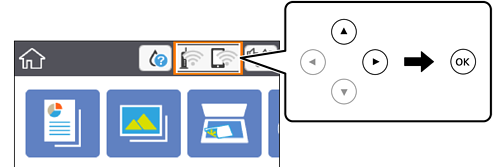
За да изберете елемент, преместете фокуса до елемента с помощта на бутона


 и след това натиснете бутона OK.
-
Изберете Wi-Fi Direct.
-
Натиснете бутона OK.
Ако сте настроили Wi-Fi Direct (обикновена точка за достъп), се показва подробна информация за връзката. Преминете към стъпка 5.
-
Натиснете бутона OK, за да стартирате настройката.
-
Проверете SSID и паролата, показани на контролния панел на принтера.
От екрана за мрежова връзка на компютъра или екрана за Wi-Fi на смарт устройството изберете SSID, показано на контролния панел на принтера, за да се свържете.
-
Въведете паролата, показана на контролния панел на принтера, в компютъра или смарт устройството.
Забележка:Когато активирате функцията Wi-Fi Direct, тя остава активирана, освен ако не възстановите мрежовите настройки по подразбиране и дезактивирате Wi-Fi Direct.
-
След като се установи връзката, изберете Разбрано на контролния панел на принтера.
-
Натиснете бутона
 .
.
