-
-
-
Прекъсване на връзка Wi-Fi Direct (Simple AP) от контролния панел
-
-
-
Отпечатване от менюто Отпечатване на снимки на контролния панел
-
Отпечатване от менюто Различни разпечатки на контролния панел
-
-
-
Информация за мрежови услуги и софтуер
-
Приложение за конфигуриране на операции на принтера (Web Config)
-
Приложение за сканиране на документи и изображения (Epson Scan 2)
-
Приложение за конфигуриране на операции за сканиране от контролния панел (Epson Event Manager)
-
Приложение за бърз и забавен печат от компютър (Epson Photo+)
-
Приложение за лесна работа с принтера от смарт устройство (Epson Smart Panel)
-
Приложение за сканиране и прехвърляне на документи (Easy Photo Scan)
-
Приложение за актуализиране на софтуер и фърмуер (Epson Software Updater)
-
Приложение за настройка на устройството в мрежа (EpsonNet Config)
-
Актуализиране на фърмуера на принтера с помощта на контролния панел
-
-
-
-
Размазани разпечатки, вертикални ивици или разместване на подравняването
-
Позицията, размерът или полетата на разпечатката са неправилни
-
В копираното изображение се появяват неравномерни цветове, размазване, точки или прави линии
-
Върху сканираното изображение се появява ефектът „моаре“ (кръстовидни щрихи)
-
Изображение от обратната страна на оригинала се появява в копираното изображение
Зареждане на хартия в Касета за хартия
-
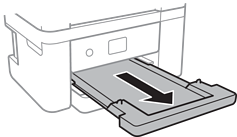
Отваряйте предния капак, докато чуете щракване.
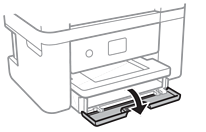
-
Уверете се, че принтерът не работи, и извадете касета за хартия.
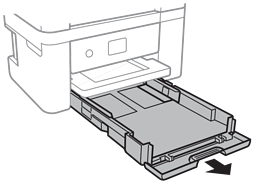 Важно:
касета за хартия не може да бъде отстранена.
-
Плъзнете водачите за хартия до крайното им положение.
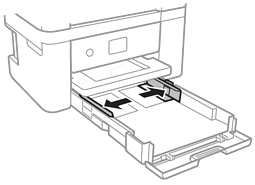
-
Заредете хартия със страната за печат надолу, докато докосне задната страна на касета за хартия.
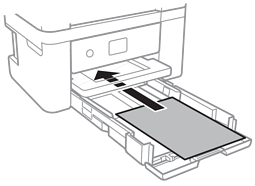 Важно:
Не зареждайте повече от максималния брой листове, посочен за хартията.
-
8,5×13 in.Заредете хартията с помощта на линията.
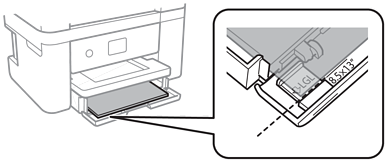
-
LegalИзвадете водача за хартия legal и заредете хартията с помощта на линията.
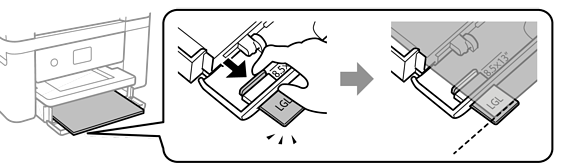
-
-
Плъзнете водачите на хартия към краищата на хартията.
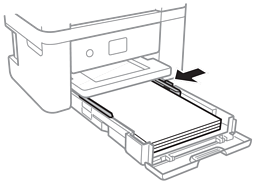
-
Поставете внимателно касета за хартия.
-
От контролния панел задайте размера и типа на хартията, която сте заредили в касета за хартия. Ако не се извежда вашият размер хартия, изберете Дефиниран от потребит..
За да изберете елемент, преместете фокуса до елемента с помощта на бутона


 и след това натиснете бутона OK.
Забележка:
и след това натиснете бутона OK.
Забележка:-
Можете също да изведете екрана за настройки на размера и типа на хартията, като изберете Настройки > Настройки на печат > Настройка на източник на хартия > Настройка на хартия.
-
При хартия за фирмени бланки изберете Фирмена бланка за тип хартия.
-
При хартия за фирмени бланки, ако печатате върху хартия с по-малък размер от зададения в драйвера на принтера, принтерът може да започне да печата извън краищата на хартията, което да доведе до петна от мастило върху разпечатките и натрупване на допълнително количество мастило във вътрешността на принтера. Уверете се, че сте избрали правилната настройка за размер на хартията.
-
Двустранен печат и печат без полета не са възможни при хартия за фирмени бланки. Също така скоростта на печат може да е по-бавна.
-
-
Изтеглете изходната тава.