-
-
-
Прекъсване на връзка Wi-Fi Direct (Simple AP) от контролния панел
-
-
-
Отпечатване от менюто Отпечатване на снимки на контролния панел
-
Отпечатване от менюто Различни разпечатки на контролния панел
-
-
-
Информация за мрежови услуги и софтуер
-
Приложение за конфигуриране на операции на принтера (Web Config)
-
Приложение за сканиране на документи и изображения (Epson Scan 2)
-
Приложение за конфигуриране на операции за сканиране от контролния панел (Epson Event Manager)
-
Приложение за бърз и забавен печат от компютър (Epson Photo+)
-
Приложение за лесна работа с принтера от смарт устройство (Epson Smart Panel)
-
Приложение за сканиране и прехвърляне на документи (Easy Photo Scan)
-
Приложение за актуализиране на софтуер и фърмуер (Epson Software Updater)
-
Приложение за настройка на устройството в мрежа (EpsonNet Config)
-
Актуализиране на фърмуера на принтера с помощта на контролния панел
-
-
-
-
Размазани разпечатки, вертикални ивици или разместване на подравняването
-
Позицията, размерът или полетата на разпечатката са неправилни
-
В копираното изображение се появяват неравномерни цветове, размазване, точки или прави линии
-
Върху сканираното изображение се появява ефектът „моаре“ (кръстовидни щрихи)
-
Изображение от обратната страна на оригинала се появява в копираното изображение
Конфигуриране на Wi-Fi настройки чрез настройка на PIN кода (WPS)
Можете да се свържете автоматично към безжичен маршрутизатор с помощта на PIN код. Можете да използвате този метод, за да определите дали за даден безжичен маршрутизатор е възможна WPS (Wi-Fi защитена настройка). Използвайте компютър за въвеждането на PIN код в безжичния маршрутизатор.
-
Изберете
 от началния екран.
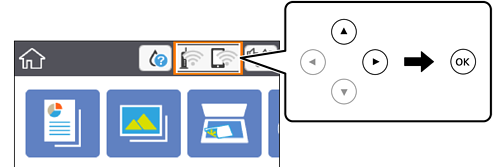
За да изберете елемент, преместете фокуса до елемента с помощта на бутона


 и след това натиснете бутона OK.
-
Изберете Wi-Fi (препоръчва се).
-
Натиснете бутона OK.
Ако мрежовата връзка е вече зададена, се извежда подробна информация за връзката. Изберете Промяна на настройки, за да промените настройките.
-
Изберете Други > Настройка на PIN код (WPS).
-
Използвайте компютъра си, за да въведете в безжичния маршрутизатор в рамките на две минути PIN кода (от осем цифри), показан на контролния панел на принтера.
Забележка:Направете справка в предоставената при покупката на безжичен маршрутизатор документация за подробна информация относно въвеждането на PIN кода.
-
Натиснете бутона OK на принтера.
-
Затворете екрана.
Екранът се затваря автоматично след определен период от време.
Забележка:При неуспешно свързване рестартирайте безжичния маршрутизатор, преместете го по-близо до принтера и опитайте отново. Ако все още няма връзка, разпечатайте отчета за връзката и прочетете решението за отстраняване на проблема.
-
Натиснете бутона
 .
.
