
Avant d’utiliser l'imprimante
Noms des pièces
Installation de l’imprimante
Installation de la tablette
Opérations de base
Nettoyage
Dépannage
Annexe
Haut > Noms des pièces > Dessous
Dessous
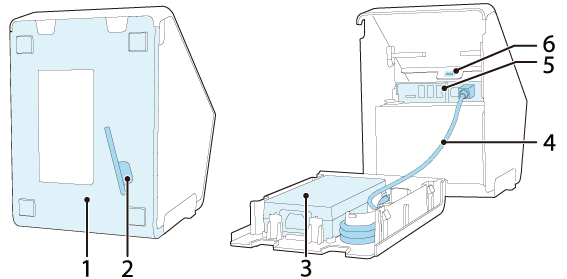
|
1 |
Capot inférieur |
Retirez ce capot lors du branchement des câbles d’interface aux connecteurs à l’intérieur de l’imprimante. |
|
2 |
Logement pour clé hexagonale |
Permet de ranger une clé hexagonale. |
|
3 |
Adaptateur secteur |
Alimente l’imprimante. |
|
4 |
Câble CC |
L’adaptateur secteur alimente l’imprimante via ce câble. |
|
5 |
Connecteurs |
Pour le raccordement de divers appareils à l’imprimante. |
|
6 |
Fente de sécurité |
Utilisez-la pour fixer un dispositif antivol tel qu’un fil. |
Connecteurs
Les connecteurs se trouvent à l’intérieur de l’imprimante.
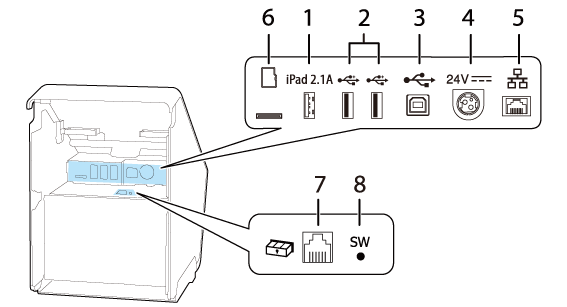
|
1 |
Connecteur USB (USB A, charge d’appareils) Couleur du connecteur USB : blanc |
Pour brancher le câble USB d’une tablette. Permet la communication avec la tablette tout en la rechargeant. Si la tablette est un appareil iOS et que l’imprimante est connectée à un réseau, l’accès à Internet est disponible via un câble Lightning vers USB. |
|
2 |
Connecteur USB (Type A) Couleur du connecteur USB : noir |
Pour brancher le câble USB d’un périphérique, comme une unité de réseau local sans fil, un afficheur client ou un scanner portable. |
|
3 |
Connecteur USB (Type B) |
Connecte le câble USB pour raccordement aux ordinateurs. |
|
4 |
Connecteur d’alimentation électrique |
Pour brancher le câble CC de l'adaptateur secteur. |
|
5 |
Connecteur Ethernet |
Se connecte au câble LAN 10BASE-T/100BASE-TX. |
| 6 |
Logement pour carte micro SD |
Pour un objectif spécifique et ne peut pas être utilisé pour un usage quotidien. Pour en savoir plus, veuillez contacter le personnel de maintenance qualifié. |
|
7 |
Connecteur tiroir-caisse |
Se connecte au câble modulaire pour le tiroir-caisse. |
|
8 |
Bouton de feuille d’état |
Utilisez ce bouton pour imprimer une feuille d'état sur les interfaces ou initialiser les paramètres des interfaces. |
 Remarque :
À propos du connecteur USB (USB A, charge d’appareils, le connecteur USB blanc)
-
Utilisez un câble USB d’origine pour votre tablette, votre smartphone ou votre périphérique USB.
-
En fonction de la fonction de charge de votre appareil, il peut être impossible de charger l’appareil via l’imprimante.
-
Pour définir une valeur de courant optimale pour charger l’appareil connecté, plusieurs secondes peuvent s’écouler avant le début de la charge. La charge peut s’arrêter temporairement immédiatement après avoir connecté l’appareil.
-
Si un appareil nécessitant un courant supérieur au courant nominal du connecteur USB (USB A, charge d’appareils) est connecté, la charge s’arrête.
-
En fonction des conditions d’utilisation ou des paramètres de l’appareil, tels que la luminosité maximale de l’écran ou la désactivation de la fonction de veille, l’appareil peut ne pas être chargé à 100%.
-
Seiko Epson Corporation décline toute responsabilité pour les dommages économiques ou les problèmes résultant d’une défaillance de la charge de l’appareil connecté en raison d’une défaillance ou d’un dysfonctionnement du produit.
-
Lorsqu’une tablette est raccordée au connecteur USB A, charge d’appareils, la fonction Bluetooth de l’imprimante est désactivée. Pour charger l’appareil en le maintenant connecté via Bluetooth, modifiez le paramètre Interface selection (Sélection de l’interface) sur "Bluetooth only" (Bluetooth uniquement). Pour plus de détails, reportez-vous au Technical Reference Guide. Cependant, dans ce cas, le courant d’alimentation maximal est limité à 0,5 A, ce qui peut ne pas être suffisant pour charger certains types de tablette. Veuillez utiliser la tablette après l’avoir testée et évaluée de manière adéquate.
-
Lors de la connexion d’un appareil Android au connecteur USB A, charge d’appareils pour la communication de données, assurez-vous que l’appareil satisfait aux exigences suivantes.
Configuration requise : version du système d’exploitation Android 10 ou ultérieure avec version de noyau 4.9.15 ou ultérieure
Cependant, Epson ne garantit pas le fonctionnement normal de tous les appareils Android même s’ils satisfont aux exigences. Exécutez quelques tests avant d’utiliser réellement l’appareil.
-
Si l’imprimante est connectée à un réseau câblé, une tablette iOS connectée à l’imprimante par le biais du connecteur USB peut accéder au réseau via le câble Lightning vers USB. Pour plus de détails, reportez-vous à la section "Network Tethering" (Partage de connexion réseau) du Technical Reference Guide.
Avant d’utiliser l'imprimante
Noms des pièces
Installation de l’imprimante
Installation de la tablette
Opérations de base
Nettoyage
Dépannage
Annexe
Haut > Noms des pièces > Dessous
Dessous
|
1 |
Capot inférieur |
Retirez ce capot lors du branchement des câbles d’interface aux connecteurs à l’intérieur de l’imprimante. |
|
2 |
Logement pour clé hexagonale |
Permet de ranger une clé hexagonale. |
|
3 |
Adaptateur secteur |
Alimente l’imprimante. |
|
4 |
Câble CC |
L’adaptateur secteur alimente l’imprimante via ce câble. |
|
5 |
Connecteurs |
Pour le raccordement de divers appareils à l’imprimante. |
|
6 |
Fente de sécurité |
Utilisez-la pour fixer un dispositif antivol tel qu’un fil. |
Connecteurs
Les connecteurs se trouvent à l’intérieur de l’imprimante.
|
1 |
Connecteur USB (USB A, charge d’appareils) Couleur du connecteur USB : blanc |
Pour brancher le câble USB d’une tablette. Permet la communication avec la tablette tout en la rechargeant. Si la tablette est un appareil iOS et que l’imprimante est connectée à un réseau, l’accès à Internet est disponible via un câble Lightning vers USB. |
|
2 |
Connecteur USB (Type A) Couleur du connecteur USB : noir |
Pour brancher le câble USB d’un périphérique, comme une unité de réseau local sans fil, un afficheur client ou un scanner portable. |
|
3 |
Connecteur USB (Type B) |
Connecte le câble USB pour raccordement aux ordinateurs. |
|
4 |
Connecteur d’alimentation électrique |
Pour brancher le câble CC de l'adaptateur secteur. |
|
5 |
Connecteur Ethernet |
Se connecte au câble LAN 10BASE-T/100BASE-TX. |
| 6 |
Logement pour carte micro SD |
Pour un objectif spécifique et ne peut pas être utilisé pour un usage quotidien. Pour en savoir plus, veuillez contacter le personnel de maintenance qualifié. |
|
7 |
Connecteur tiroir-caisse |
Se connecte au câble modulaire pour le tiroir-caisse. |
|
8 |
Bouton de feuille d’état |
Utilisez ce bouton pour imprimer une feuille d'état sur les interfaces ou initialiser les paramètres des interfaces. |
Remarque :À propos du connecteur USB (USB A, charge d’appareils, le connecteur USB blanc)
-
Utilisez un câble USB d’origine pour votre tablette, votre smartphone ou votre périphérique USB.
-
En fonction de la fonction de charge de votre appareil, il peut être impossible de charger l’appareil via l’imprimante.
-
Pour définir une valeur de courant optimale pour charger l’appareil connecté, plusieurs secondes peuvent s’écouler avant le début de la charge. La charge peut s’arrêter temporairement immédiatement après avoir connecté l’appareil.
-
Si un appareil nécessitant un courant supérieur au courant nominal du connecteur USB (USB A, charge d’appareils) est connecté, la charge s’arrête.
-
En fonction des conditions d’utilisation ou des paramètres de l’appareil, tels que la luminosité maximale de l’écran ou la désactivation de la fonction de veille, l’appareil peut ne pas être chargé à 100%.
-
Seiko Epson Corporation décline toute responsabilité pour les dommages économiques ou les problèmes résultant d’une défaillance de la charge de l’appareil connecté en raison d’une défaillance ou d’un dysfonctionnement du produit.
-
Lorsqu’une tablette est raccordée au connecteur USB A, charge d’appareils, la fonction Bluetooth de l’imprimante est désactivée. Pour charger l’appareil en le maintenant connecté via Bluetooth, modifiez le paramètre Interface selection (Sélection de l’interface) sur "Bluetooth only" (Bluetooth uniquement). Pour plus de détails, reportez-vous au Technical Reference Guide. Cependant, dans ce cas, le courant d’alimentation maximal est limité à 0,5 A, ce qui peut ne pas être suffisant pour charger certains types de tablette. Veuillez utiliser la tablette après l’avoir testée et évaluée de manière adéquate.
-
Lors de la connexion d’un appareil Android au connecteur USB A, charge d’appareils pour la communication de données, assurez-vous que l’appareil satisfait aux exigences suivantes.
Configuration requise : version du système d’exploitation Android 10 ou ultérieure avec version de noyau 4.9.15 ou ultérieure
Cependant, Epson ne garantit pas le fonctionnement normal de tous les appareils Android même s’ils satisfont aux exigences. Exécutez quelques tests avant d’utiliser réellement l’appareil.
-
Si l’imprimante est connectée à un réseau câblé, une tablette iOS connectée à l’imprimante par le biais du connecteur USB peut accéder au réseau via le câble Lightning vers USB. Pour plus de détails, reportez-vous à la section "Network Tethering" (Partage de connexion réseau) du Technical Reference Guide.