
Avant d’utiliser l'imprimante
Noms des pièces
Installation de l’imprimante
Installation de la tablette
Opérations de base
Nettoyage
Dépannage
Annexe
Haut > Installation de la tablette > Tablettes pouvant être montées sur l’imprimante
Tablettes pouvant être montées sur l’imprimante
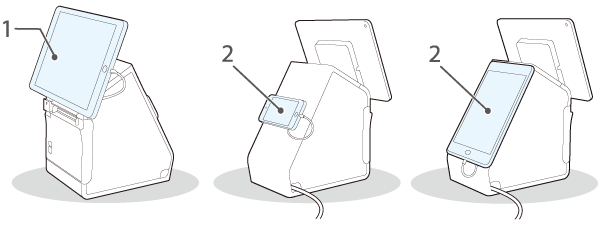
Vous pouvez monter votre tablette sur l’imprimante comme si la tablette était un écran intégré.
1 : Tablette avant
2 : Écran arrière
 ATTENTION :
Si vous montez une tablette en orientation portrait comme la tablette avant, le connecteur de la tablette peut être orienté vers le bas. Dans ce cas, faites passer le câble de la tablette en évitant la fente d’éjection du papier.
Les tablettes pouvant être connectées à l’imprimante et les connecteurs USB disponibles sont indiqués ci-dessous. Pour connaître l’emplacement des connecteurs USB, reportez-vous à la section Connecteurs.
" " signifie que l’appareil peut être connecté.
" " signifie que la disponibilité varie d’un appareil à l’autre.
"--" signifie que l’appareil n’est pas pris en charge.
|
Type |
nom du produit |
Connecteur USB |
Position de montage |
|||
|
USB A, charge d’appareils |
USB A |
Type B |
||||
|
Communication de données |
Charge |
Charge |
Communication de données |
|||
|
Appareil Apple*1*6 |
iPad (5e génération) iPad (6e génération) iPad (7e génération) |
|
|
-- |
-- |
Avant |
|
iPad Air 2 |
||||||
|
iPad Pro (3e génération) iPad Pro (4e génération) |
-- |
-- |
-- |
-- |
Avant |
|
|
iPad mini 4 |
|
|
|
-- |
Avant/Arrière |
|
|
iPod touch (7e génération) |
-- |
-- |
|
-- |
Arrière |
|
|
Tablette Windows *6 |
-- |
-- |
-- |
|
Avant/Arrière |
|
|
Tablette Android *6 |
|
|
-- |
|
Avant/Arrière |
|
|
DM-D70 |
-- |
-- |
(alimentation électrique uniquement) |
-- |
Arrière |
|
|
*1 |
Un appareil équipé d’un connecteur Lightning peut être utilisé. Utilisez un câble Lightning vers USB d’origine Apple ou certifié MFi. Si vous utilisez un câble Lightning non certifié (non MFi) ou si vous utilisez une rallonge, la communication des données et la charge peuvent ne pas être effectuées normalement. |
|
*2 |
Lorsqu’une tablette est raccordée au connecteur USB A, charge d’appareils, la fonction Bluetooth de l’imprimante est désactivée. Pour charger l’appareil en le maintenant connecté via Bluetooth, modifiez le paramètre Interface selection (Sélection de l’interface) sur "Bluetooth only" (Bluetooth uniquement). Pour plus de détails, reportez-vous au Technical Reference Guide. Cependant, dans ce cas, le courant d’alimentation maximal est limité à 0,5 A, ce qui peut ne pas être suffisant pour charger certains types de tablette. Veuillez utiliser la tablette après l’avoir testée et évaluée de manière adéquate. |
|
*3 |
En fonction des paramètres ou des conditions d’utilisation de l’appareil, il peut ne pas être complètement chargé. Pour charger complètement l’appareil, diminuez la luminosité de son écran ou prenez d’autres mesures pour réduire la consommation d’énergie. |
|
*4 |
Lors de la connexion d’un appareil Android pour la communication de données, assurez-vous que l’appareil satisfait aux exigences suivantes. Configuration requise : version du système d’exploitation Android 10 ou ultérieure avec version de noyau 4.9.15 ou ultérieure Cependant, Epson ne garantit pas le fonctionnement normal de tous les appareils Android même s’ils satisfont aux exigences. Exécutez quelques tests avant d’utiliser réellement l’appareil. |
|
*5 |
L’appareil doit être compatible avec un câble OTG et doit pouvoir agir comme hôte USB. |
|
*6 |
Pour des informations plus détaillées sur les tablettes pouvant être utilisées avec l’imprimante, consultez le lien ci-dessous. |
 Remarque :
Si votre tablette n’est pas autorisée à se connecter au connecteur USB de l’imprimante, faites sortir son câble par la découpe de l’imprimante, tout comme pour le câble secteur.
Avant d’utiliser l'imprimante
Noms des pièces
Installation de l’imprimante
Installation de la tablette
Opérations de base
Nettoyage
Dépannage
Annexe
Haut > Installation de la tablette > Tablettes pouvant être montées sur l’imprimante
Tablettes pouvant être montées sur l’imprimante
Vous pouvez monter votre tablette sur l’imprimante comme si la tablette était un écran intégré.
1 : Tablette avant
2 : Écran arrière
ATTENTION :Si vous montez une tablette en orientation portrait comme la tablette avant, le connecteur de la tablette peut être orienté vers le bas. Dans ce cas, faites passer le câble de la tablette en évitant la fente d’éjection du papier.
Les tablettes pouvant être connectées à l’imprimante et les connecteurs USB disponibles sont indiqués ci-dessous. Pour connaître l’emplacement des connecteurs USB, reportez-vous à la section Connecteurs.
"" signifie que l’appareil peut être connecté.
"" signifie que la disponibilité varie d’un appareil à l’autre.
"--" signifie que l’appareil n’est pas pris en charge.
|
Type |
nom du produit |
Connecteur USB |
Position de montage |
|||
|
USB A, charge d’appareils |
USB A |
Type B |
||||
|
Communication de données |
Charge |
Charge |
Communication de données |
|||
|
Appareil Apple*1*6 |
iPad (5e génération) iPad (6e génération) iPad (7e génération) |
|
|
-- |
-- |
Avant |
|
iPad Air 2 |
||||||
|
iPad Pro (3e génération) iPad Pro (4e génération) |
-- |
-- |
-- |
-- |
Avant |
|
|
iPad mini 4 |
|
|
|
-- |
Avant/Arrière |
|
|
iPod touch (7e génération) |
-- |
-- |
|
-- |
Arrière |
|
|
Tablette Windows *6 |
-- |
-- |
-- |
|
Avant/Arrière |
|
|
Tablette Android *6 |
|
|
-- |
|
Avant/Arrière |
|
|
DM-D70 |
-- |
-- |
(alimentation électrique uniquement) |
-- |
Arrière |
|
|
*1 |
Un appareil équipé d’un connecteur Lightning peut être utilisé. Utilisez un câble Lightning vers USB d’origine Apple ou certifié MFi. Si vous utilisez un câble Lightning non certifié (non MFi) ou si vous utilisez une rallonge, la communication des données et la charge peuvent ne pas être effectuées normalement. |
|
*2 |
Lorsqu’une tablette est raccordée au connecteur USB A, charge d’appareils, la fonction Bluetooth de l’imprimante est désactivée. Pour charger l’appareil en le maintenant connecté via Bluetooth, modifiez le paramètre Interface selection (Sélection de l’interface) sur "Bluetooth only" (Bluetooth uniquement). Pour plus de détails, reportez-vous au Technical Reference Guide. Cependant, dans ce cas, le courant d’alimentation maximal est limité à 0,5 A, ce qui peut ne pas être suffisant pour charger certains types de tablette. Veuillez utiliser la tablette après l’avoir testée et évaluée de manière adéquate. |
|
*3 |
En fonction des paramètres ou des conditions d’utilisation de l’appareil, il peut ne pas être complètement chargé. Pour charger complètement l’appareil, diminuez la luminosité de son écran ou prenez d’autres mesures pour réduire la consommation d’énergie. |
|
*4 |
Lors de la connexion d’un appareil Android pour la communication de données, assurez-vous que l’appareil satisfait aux exigences suivantes. Configuration requise : version du système d’exploitation Android 10 ou ultérieure avec version de noyau 4.9.15 ou ultérieure Cependant, Epson ne garantit pas le fonctionnement normal de tous les appareils Android même s’ils satisfont aux exigences. Exécutez quelques tests avant d’utiliser réellement l’appareil. |
|
*5 |
L’appareil doit être compatible avec un câble OTG et doit pouvoir agir comme hôte USB. |
|
*6 |
Pour des informations plus détaillées sur les tablettes pouvant être utilisées avec l’imprimante, consultez le lien ci-dessous. |
Remarque :Si votre tablette n’est pas autorisée à se connecter au connecteur USB de l’imprimante, faites sortir son câble par la découpe de l’imprimante, tout comme pour le câble secteur.