
Avant d’utiliser l'imprimante
Noms des pièces
Installation de l’imprimante
Installation de la tablette
Opérations de base
Nettoyage
Dépannage
Annexe
Haut > Installation de la tablette > Montage du DM-D70
Montage du DM-D70
Vous pouvez monter le DM-D70 à l’arrière de l’imprimante. Pour plus d’informations concernant le DM-D70, reportez-vous au manuel d’utilisation du DM-D70.
 https://support.epson.net/publist/bsredirect.php?code=m001340
Orientation du DM-D70
Le DM-D70 peut être monté sur l’imprimante comme un écran arrière en orientation paysage ou portrait. Montez le DM-D70 dans l’une des orientations pouvant être utilisées par votre logiciel d’application.
Orientation paysage
Montez le DM-D70 en faisant correspondre son orientation avec la marque indiquée au dos de celui-ci.
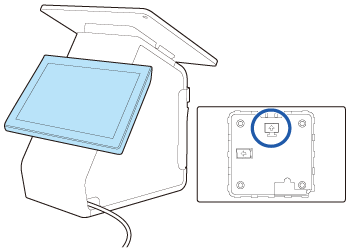
Orientation portrait
Du fait de la caractéristique du DM-D70, l’écran peut sembler sombre en fonction de l’angle sous lequel il est vu. Choisissez l’une des deux méthodes d’installation suivantes, Normal ou A l’envers, en fonction de l’angle sous lequel vous voyez réellement l’écran.
Assurez-vous de faire correspondre l’orientation de l’écran avec la marque indiquée au dos de celui-ci.
|
Normal |
A l’envers |
|
L’écran semble lumineux lorsqu’il est vu par le côté gauche, et semble sombre lorsqu’il est vu par le côté droit. 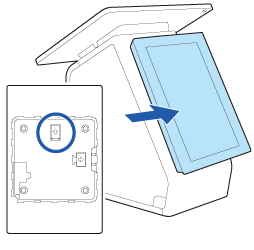 |
L’écran semble lumineux lorsqu’il est vu par le côté droit, et semble sombre lorsqu’il est vu par le côté gauche. 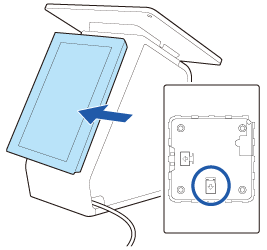 Lorsque vous montez le DM-D70 de cette manière, retournez l’orientation de l’écran verticalement à l’aide de DM-D70 Utility, TM-m30II Utility ou de TM Utility. |
Obtention et utilisation de l’utilitaire
Obtention
Téléchargez l’un des utilitaires suivants à partir du site Web indiqué ci-dessous.
Pour les utilisateurs en Amérique du Nord  www.epson.com/support/
Pour les utilisateurs dans d’autres pays https://epson.sn
-
DM-D70 Utility (pour Windows)
-
TM-m30II Utility Ver.1.20 ou ultérieure (pour Windows)
-
TM Utility Ver.3.18.0 ou ultérieure (pour Android/iOS)
Utilisation
Démarrez l’utilitaire et changez [Afficher les paramètres] - [Sens de l’affichage] sur [A l’envers] pour retourner l’écran verticalement.
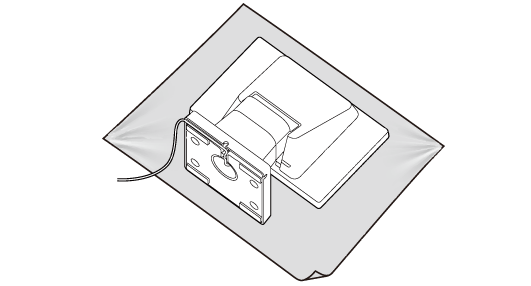
Démontage du DM-D70
-
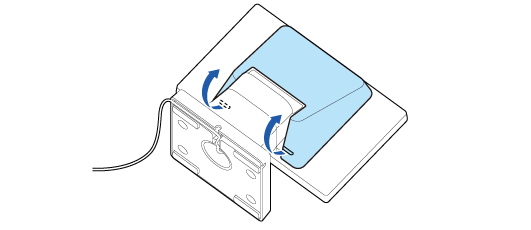
Placez le produit face écran vers le bas sur un chiffon doux ou similaire.
-
Retirez le capot arrière.
-
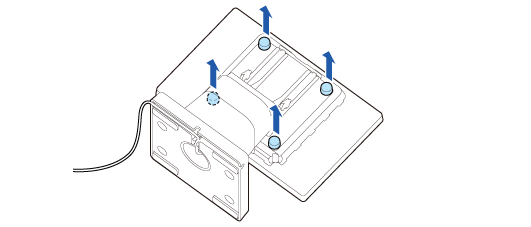
Retirez les quatre vis.
-
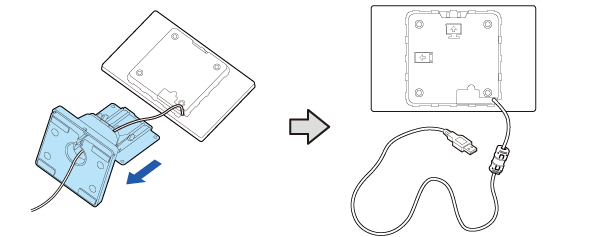
Retirez le support, puis retirez le câble USB du support.
 Remarque :
Lors du montage du DM-D70 en orientation portrait
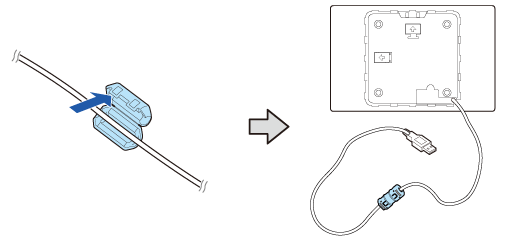
Un noyau de ferrite a été fixé au câble USB du DM-D70. Lors du montage du DM-D70 en orientation portrait, le noyau de ferrite ne peut pas être rangé à l’intérieur de l’imprimante, sauf si la position du noyau de ferrite est changée. Si vous souhaitez ranger le noyau de ferrite à l’intérieur de l’imprimante, déplacez au préalable le noyau de ferrite vers le centre du câble USB.
 ATTENTION :
Ne retirez pas le noyau de ferrite du câble USB. Si vous utilisez le DM-D70 sans le noyau de ferrite, le DM-D70 peut ne pas fonctionner correctement en raison du bruit électrique.
Montage du DM-D70 sur l’imprimante
-
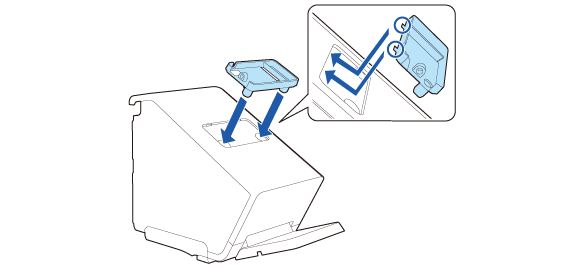
Fixez la fixation d’écran arrière.
-
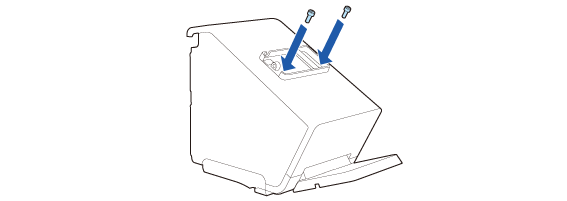
Fixez la fixation avec les deux vis.
-
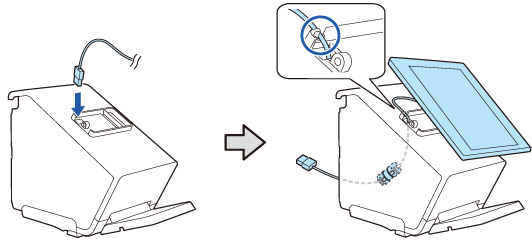
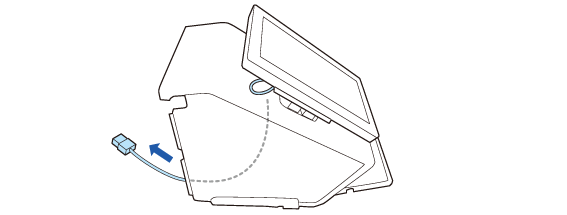
Faites passer le câble du DM-D70 dans l’imprimante.
-
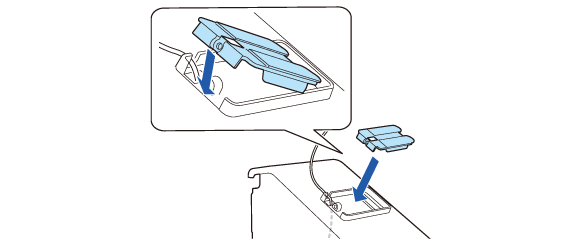
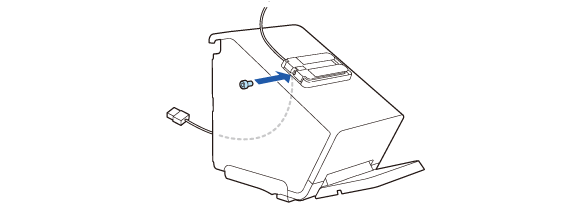
Fixez le support d’écran arrière.
-
Fixez-le avec la vis fournie.
-
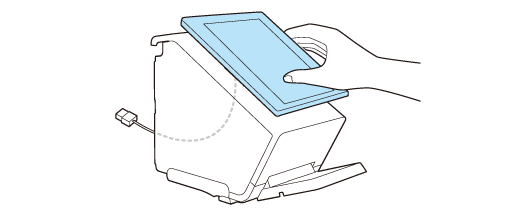
Placez le DM-D70 sur le support pour vérifier la position de collage.
-
Pour en savoir plus sur l’orientation du DM-D70, reportez-vous au lien suivant.
-
Placez le DM-D70 horizontalement.
-
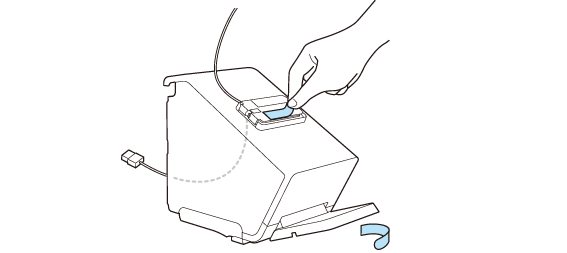
Retirez les deux doublures des bandes adhésives.
-
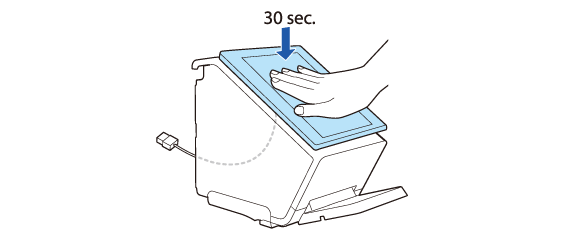
Placez le DM-D70 sur le support, puis appuyez fermement pendant environ 30 secondes.
-
Ajustez la longueur du câble qui sort de l’imprimante. Assurez-vous que la longueur du câble est suffisante pour éviter qu’il ne soit plié en angle aigu.
-
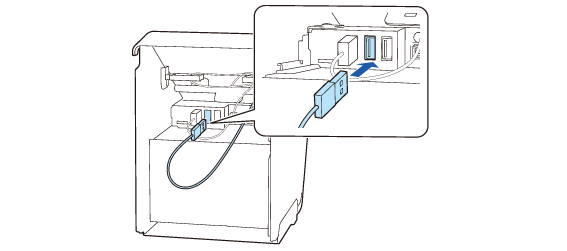
Connectez le câble USB au connecteur USB A.
-
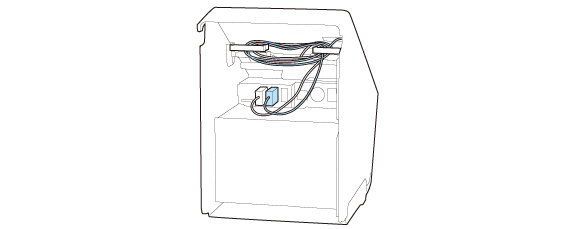
Attachez l’excédent de câble en le faisant passer à travers les serre-câbles des deux côtés.
Placez le noyau de ferrite à l’intérieur de l’imprimante.
 ATTENTION :
Ne connectez pas au connecteur de charge d’appareils USB A (iPad 2.1A). Le connecteur ne peut pas être utilisé pour le DM-D70.
Avant d’utiliser l'imprimante
Noms des pièces
Installation de l’imprimante
Installation de la tablette
Opérations de base
Nettoyage
Dépannage
Annexe
Haut > Installation de la tablette > Montage du DM-D70
Montage du DM-D70
Vous pouvez monter le DM-D70 à l’arrière de l’imprimante. Pour plus d’informations concernant le DM-D70, reportez-vous au manuel d’utilisation du DM-D70.
https://support.epson.net/publist/bsredirect.php?code=m001340
Orientation du DM-D70
Le DM-D70 peut être monté sur l’imprimante comme un écran arrière en orientation paysage ou portrait. Montez le DM-D70 dans l’une des orientations pouvant être utilisées par votre logiciel d’application.
Orientation paysage
Montez le DM-D70 en faisant correspondre son orientation avec la marque indiquée au dos de celui-ci.
Orientation portrait
Du fait de la caractéristique du DM-D70, l’écran peut sembler sombre en fonction de l’angle sous lequel il est vu. Choisissez l’une des deux méthodes d’installation suivantes, Normal ou A l’envers, en fonction de l’angle sous lequel vous voyez réellement l’écran.
Assurez-vous de faire correspondre l’orientation de l’écran avec la marque indiquée au dos de celui-ci.
|
Normal |
A l’envers |
|
L’écran semble lumineux lorsqu’il est vu par le côté gauche, et semble sombre lorsqu’il est vu par le côté droit. |
L’écran semble lumineux lorsqu’il est vu par le côté droit, et semble sombre lorsqu’il est vu par le côté gauche. Lorsque vous montez le DM-D70 de cette manière, retournez l’orientation de l’écran verticalement à l’aide de DM-D70 Utility, TM-m30II Utility ou de TM Utility. |
Obtention et utilisation de l’utilitaire
Obtention
Téléchargez l’un des utilitaires suivants à partir du site Web indiqué ci-dessous.
Pour les utilisateurs en Amérique du Nord www.epson.com/support/
Pour les utilisateurs dans d’autres pays https://epson.sn
-
DM-D70 Utility (pour Windows)
-
TM-m30II Utility Ver.1.20 ou ultérieure (pour Windows)
-
TM Utility Ver.3.18.0 ou ultérieure (pour Android/iOS)
Utilisation
Démarrez l’utilitaire et changez [Afficher les paramètres] - [Sens de l’affichage] sur [A l’envers] pour retourner l’écran verticalement.
Démontage du DM-D70
-
Placez le produit face écran vers le bas sur un chiffon doux ou similaire.
-
Retirez le capot arrière.
-
Retirez les quatre vis.
-
Retirez le support, puis retirez le câble USB du support.
Remarque :Lors du montage du DM-D70 en orientation portrait
Un noyau de ferrite a été fixé au câble USB du DM-D70. Lors du montage du DM-D70 en orientation portrait, le noyau de ferrite ne peut pas être rangé à l’intérieur de l’imprimante, sauf si la position du noyau de ferrite est changée. Si vous souhaitez ranger le noyau de ferrite à l’intérieur de l’imprimante, déplacez au préalable le noyau de ferrite vers le centre du câble USB.
ATTENTION :Ne retirez pas le noyau de ferrite du câble USB. Si vous utilisez le DM-D70 sans le noyau de ferrite, le DM-D70 peut ne pas fonctionner correctement en raison du bruit électrique.
Montage du DM-D70 sur l’imprimante
-
Fixez la fixation d’écran arrière.
-
Fixez la fixation avec les deux vis.
-
Faites passer le câble du DM-D70 dans l’imprimante.
-
Fixez le support d’écran arrière.
-
Fixez-le avec la vis fournie.
-
Placez le DM-D70 sur le support pour vérifier la position de collage.
-
Pour en savoir plus sur l’orientation du DM-D70, reportez-vous au lien suivant.
-
Placez le DM-D70 horizontalement.
-
Retirez les deux doublures des bandes adhésives.
-
Placez le DM-D70 sur le support, puis appuyez fermement pendant environ 30 secondes.
-
Ajustez la longueur du câble qui sort de l’imprimante. Assurez-vous que la longueur du câble est suffisante pour éviter qu’il ne soit plié en angle aigu.
-
Connectez le câble USB au connecteur USB A.
-
Attachez l’excédent de câble en le faisant passer à travers les serre-câbles des deux côtés.
Placez le noyau de ferrite à l’intérieur de l’imprimante.
ATTENTION :Ne connectez pas au connecteur de charge d’appareils USB A (iPad 2.1A). Le connecteur ne peut pas être utilisé pour le DM-D70.