-
-
-
-
-
-
-
Nätverkstjänst och programvaruinformation
-
Applikation för konfigurering av skanningåtgärder från kontrollpanelen (Epson Event Manager)
-
Program för konfiguration av faxåtgärder och faxsändning (FAX Utility)
-
Applikation för snabb och rolig utskrift från en dator (Epson Photo+)
-
Applikation för att enkelt använda skrivaren från en smart enhet (Epson Smart Panel)
-
Applikation för uppdatering av programvara och fast programvara (Epson Software Updater)
-
Program för konfiguration av enheten i ett nätverk (EpsonNet Config)
-
-
-
Skanna foton eller bilder (Fotoläge)
Med Fotoläge i Epson Scan 2 kan du skanna original med en stor variation på funktioner för bildjustering som är lämpliga för foton eller bilder.
-
Placera originalen.
Genom att placera flera original på skannerglaset, kan du skanna alla samtidigt.Se till att det finns ett avstånd på minst 20 mm mellan originalen.
Anmärkning:Du kan inte använda ADF när du skannar från Fotoläge.
-
Starta Epson Scan 2.
-
Välj Fotoläge i Läge-listan.
-
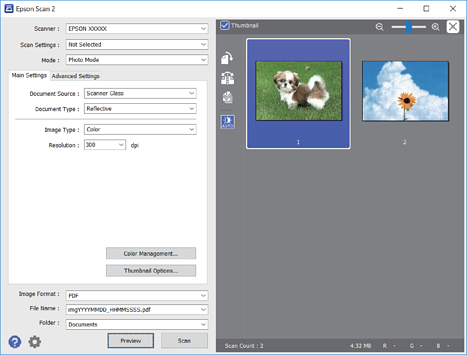
Ange följande inställningar på fliken Huvudinställningar.

-
Bildtyp: Välj färgen för att spara den skannade bilden.
-
Upplösning: Välj upplösningen.
Anmärkning:Inställningen Dokumentkälla är fastställd som Skannerglas och Dokumenttyp är fastställd som Reflekterande.(Reflekterande betyder original som inte är transparenta, till exempel ordinära papper eller foton.)Du kan inte ändra dessa inställningar.
-
-
Klicka på Förhandsgranskning.
Förhandsgranskningsfönstret öppnas och den förhandsgranskade bilden visas som minatyr.
 Anmärkning:
För att förhandsgranska det hela skannade området, välj kryssrutan Miniatyrbild överst i förhandsgranskningsfönstret.
-
Bekräfta förhandsgranskningen och utför inställningar för bildjustering i fliken Avancerade inställningar vid behov.
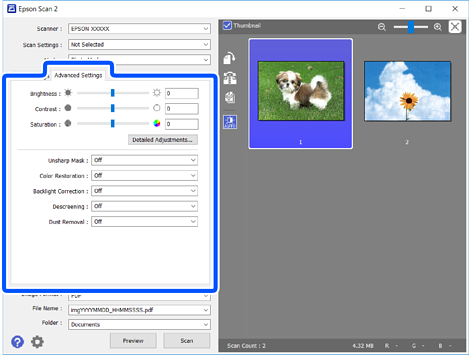
Du kan anpassa den skannade bilden med detaljerade inställningar som är lämpliga för foton och bilden som den följande.
-
Ljusstyrka: Du kan anpassa ljusstyrkan av den skannade bilden.
-
Kontrast: Du kan anpassa kontrasten av den skannade bilden.
-
Mättnad: Du kan anpassa mättnaden (färglivligheten) av den skannade bilden.
-
Oskarp mask: Du kan förbättra eller köra kanterna skarpare i din skannade bilden.
-
Färgåterställning: Du kan rätta till bilder som är bleka och göra att de får sina originalfärger.
-
Bakgrundsljuskorrigering: Du kan ljusa upp skannade bilder som är mörka på grund av bakgrundsljuset.
-
Descreening: Du kan ta bort moirémönster (webblika skuggor) som visas på utskrivna skanningspapper som magasin.
-
Dammborttagning: Du kan ta bort damm från den skannade bilden.
Anmärkning:-
Objekten kanske inte är tillgängliga beroende på vilka inställningar du gjorde.
-
Beroende av originalet, kanske den skannade bilden inte justeras korrekt.
-
När flera minatyrer skapas, kan du anpassa bildkvaliteten för varje minatyr.Beroende på anpassningsobjek kan du anpassa kvaliteten av de skannade bilderna alla tillsammans genom att välja flera miniatyrer.
-
-
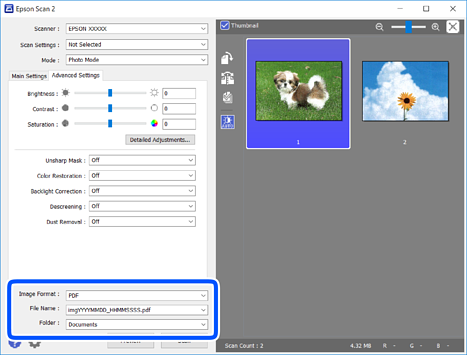
Ställ in inställningar för att spara filen.
-
Bildformat: Välj från listan i vilket format det skall sparas.Du kan utföra detaljerade inställningar för varje format att spara i förutom BITMAP och PNG.Välj Alternativ från listan efter att du har valt formatet att spara i.
-
Filnamn: Bekräfta namnet på filen som skall sparas som visas.Du kan ändra inställningarna för filnamnet genom att välja Inställningar från listan.
-
Mapp: Välja mappen till vilken den skannade bilden skall sparas till från listan.Du kan välja en annan mapp eller skapa en ny mapp genom art välja Välj från listan.
-
-
Klicka på Skanna.
