-
-
-
-
-
-
-
Nätverkstjänst och programvaruinformation
-
Applikation för konfigurering av skanningåtgärder från kontrollpanelen (Epson Event Manager)
-
Program för konfiguration av faxåtgärder och faxsändning (FAX Utility)
-
Applikation för snabb och rolig utskrift från en dator (Epson Photo+)
-
Applikation för att enkelt använda skrivaren från en smart enhet (Epson Smart Panel)
-
Applikation för uppdatering av programvara och fast programvara (Epson Software Updater)
-
Program för konfiguration av enheten i ett nätverk (EpsonNet Config)
-
-
-
Ansluta till Android-enheter med Wi-Fi Direct
Med den här metoden kan du ansluta skrivaren direkt till dina Android-enheter utan att använda en trådlös router. Följande kriterier krävs för att använda denna funktion.
-
Android 4.4 eller senare
-
Epson iPrint version 7.0 eller senare
Epson iPrint används för att skriva ut från en smarta enheten. Installera Epson iPrint på den smarta enheten i förväg.
Du behöver bara ange dessa inställningar på skrivaren och den smarta enheten som du vill ansluta. Förutsatt att du inte avaktiverar Wi-Fi Direct eller återställer nätverksinställningarna till deras ursprungslägen så behöver du inte ange dessa inställningar igen.
-
Välj Inställning av Wi-Fi på startskärmen.
Välj en artikel, använd knapparna


 och tryck sedan på OK-knappen.
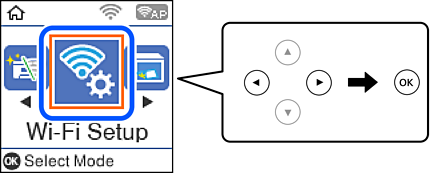
-
Välj Wi-Fi Direct.
-
Kontrollera meddelandet och tryck sedan på OK-knappen för att gå vidare.
-
Kontrollera meddelandet och tryck sedan på OK-knappen för att gå vidare.
-
Välj Android.
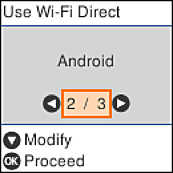
-
Starta Epson iPrint på smartenheten.

-
På skärmen Epson iPrint trycker du på Printer is not selected..
-
Välj skrivaren som du vill ansluta till.
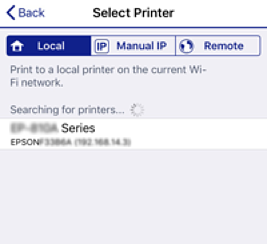
Se informationen som visas på skrivarens kontrollpanel för att välja skrivaren.
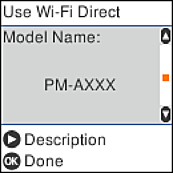 Anmärkning:
Skrivare kan komma att inte visas beroende på Android-enheten. Om skrivarna inte visas, anslut genom att välja Andra OS-enheter. Se ”Relaterad information” nedan för mer information om anslutning.
-
När skärmen med godkännande för enhetsanslutning visas väljer du Godkänn.
-
Tryck på OK-knappen på skrivarens kontrollpanel.
För smarta enheter som anslutits till skrivaren tidigare, välj nätverksnamnet (SSID) på enhetens Wi-Fi-skärm för att återansluta.
