Skanna dokument (Dokumentläge)
Med Dokumentläge in Epson Scan 2 kan du skanna original med detaljerade inställningar som är lämpliga för textdokument.
-
Placera originalen.
Anmärkning:Om du vill skanna flera original, placera dem i ADF.
-
Starta Epson Scan 2.
-
Välj Dokumentläge i Läge-listan.
-
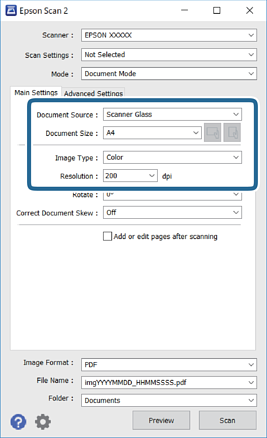
Ange följande inställningar på fliken Huvudinställningar.
-
Dokumentkälla: Välj källan där originalet finns.
-
Dokumentstorlek: Välj storleken av originalet du placerade.
-
 -/
-/ -knappar (Originalorientering): Välj konfigurerad orientering för det original du har placerat ut. Beroende på originalets storlek kan det här objektet konfigureras automatiskt och kan inte ändras.
-
Bildtyp: Välj färgen för att spara den skannade bilden.
-
Upplösning: Välj upplösningen.
-
-
Utför andra skanningsinställningar vid behov.
-
Du kan förhandsgranska den skannade bilden genom att klicka på Förhandsgranskning-knappen. Förhandsgranskningsfönstret öppnas och den förhandsgranskade bilden visas.När du har gjort förhandsgranskningen med ADF, matas originalet ut från ADF. Placera det utmatade originalet igen.
-
I fliken Avancerade inställningar kan du utföra detaljerade inställningar för bildjustering som är lämpliga för textdokument som den följande.
-
Ta bort bakgrund: Ta bort originalens bakgrund.
-
Förstärkning av text: Du kan göra suddiga bokstäver i originalet rena och skarpa.
-
Automatiskt förtydligande: Du kan göra bokstäver rena och bilder mjuka när du skannar i svart och vitt för dokument som innehåller bilder.
-
Färgförbättring: Du kan förbättra färgen som anges för den skannade bilden och sedan spara den i gråskala eller svartvitt.
-
Ljusstyrka: Du kan anpassa ljusstyrkan av den skannade bilden.
-
Kontrast: Du kan anpassa kontrasten av den skannade bilden.
-
Gamma: Du kan anpassa gamman (ljusstyrkan av genomsnittligt intervall) av den skannade bilden.
-
Tröskel: Du kan anpassa kanten för monokrom, binär (svartvitt).
-
Oskarp mask: Du kan förbättra och köra kanterna i bilden skarpare.
-
Descreening: Du kan ta bort moirémönster (webblika skuggor) som visas på utskrivna skanningspapper som magasin.
-
Fyll kantskugga: Du kan ta bort skuggan som skapades runt den skannade bilden.
-
Dubbel bildutdata (Endast Windows): Du kan skanna en gång och spara två bilder med olika utmatningsinställningar samtidigt.
-
Anmärkning:Objekten kanske inte är tillgängliga beroende på vilka inställningar du gjorde.
-
-
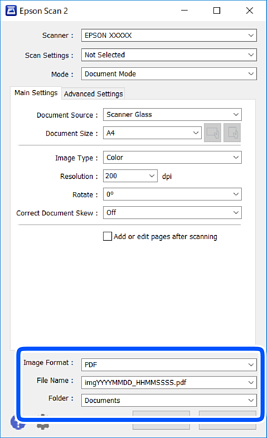
Ställ in inställningar för att spara filen.
-
Bildformat: Välj från listan i vilket format det skall sparas.Du kan utföra detaljerade inställningar för varje format att spara i förutom BITMAP och PNG. Välj Alternativ från listan efter att du har valt formatet att spara i.
-
Filnamn: Bekräfta namnet på filen som skall sparas som visas.Du kan ändra inställningarna för filnamnet genom att välja Inställningar från listan.
-
Mapp: Välja mappen till vilken den skannade bilden skall sparas till från listan.Du kan välja en annan mapp eller skapa en ny mapp genom art välja Välj från listan.
-
-
Klicka på Skanna.
