-
-
-
-
-
-
-
Nätverkstjänst och programvaruinformation
-
Applikation för konfigurering av skanningåtgärder från kontrollpanelen (Epson Event Manager)
-
Program för konfiguration av faxåtgärder och faxsändning (FAX Utility)
-
Applikation för snabb och rolig utskrift från en dator (Epson Photo+)
-
Applikation för att enkelt använda skrivaren från en smart enhet (Epson Smart Panel)
-
Applikation för uppdatering av programvara och fast programvara (Epson Software Updater)
-
Program för konfiguration av enheten i ett nätverk (EpsonNet Config)
-
-
-
Ansluta till andra enheter än iOS och Android med Wi-Fi Direct
Med den här metoden kan du ansluta skrivaren direkt till smartenheter utan att använda en trådlös router.
Du behöver endast konfigurera detta för skrivaren och smartenheten som du vill ansluta till en gång. Oberoende av om du avaktivera Wi-Fi Direct eller återställer nätverksinställningar till standardinställningar behöver du inte konfigurera detta igen.
-
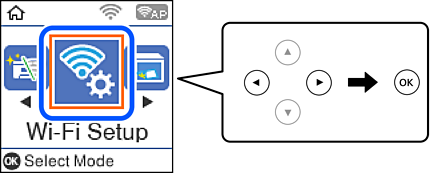
Välj Inställning av Wi-Fi på startskärmen.
Välj en artikel, använd knapparna


 och tryck sedan på OK-knappen.
-
Välj Wi-Fi Direct.
-
Kontrollera meddelandet och tryck sedan på OK-knappen för att gå vidare.
-
Kontrollera meddelandet och tryck sedan på OK-knappen för att gå vidare.
-
Välj Andra OS-enheter.
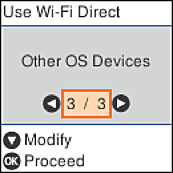
Nätverksnamn och Lösenord för skrivarens Wi-Fi Direct visas.
-
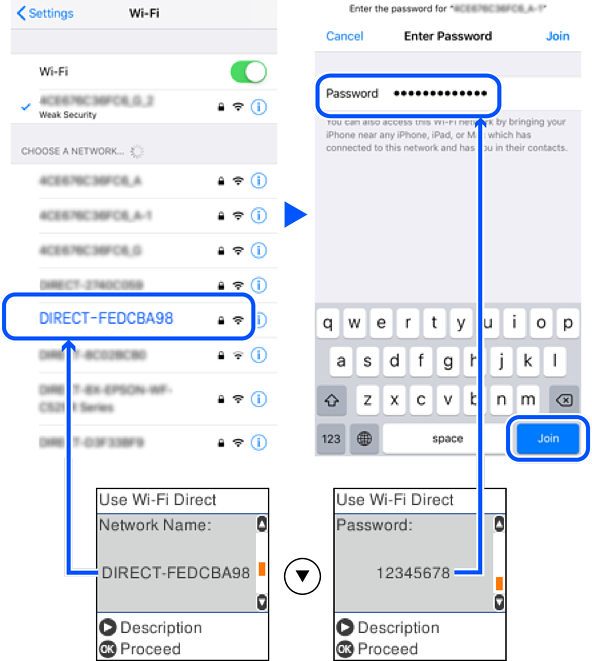
Välj SSID som visas på skrivarens kontrollpanel på smartenhetens Wi-Fi-skärm och ange sedan lösenordet.
Skärmbilden är ett exempel på iPhone.
-
Tryck på OK-knappen på skrivarens kontrollpanel.
-
Starta Epson-utskriftsappen på den smarta enheten.
Exempel på utskriftsappar från Epson
-
På Epson-utskriftsappens skärm trycker du på Printer is not selected.
-
Välj skrivaren som du vill ansluta till.
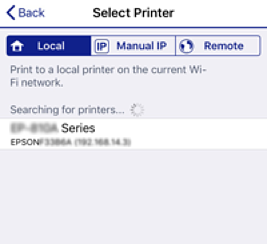
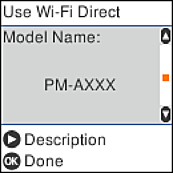
Granska informationen som visas på skrivarens kontrollpanel för att välja skrivaren.
-
Tryck på OK-knappen på skrivarens kontrollpanel.
För smartenheter som har varit anslutna till skrivaren tidigare ska du välja nätverksnamnet (SSID) på smartenhetens Wi-Fi-skärm för att ansluta till skrivaren igen.
