-
-
-
-
-
-
-
Nätverkstjänst och programvaruinformation
-
Applikation för konfigurering av skanningåtgärder från kontrollpanelen (Epson Event Manager)
-
Program för konfiguration av faxåtgärder och faxsändning (FAX Utility)
-
Applikation för snabb och rolig utskrift från en dator (Epson Photo+)
-
Applikation för att enkelt använda skrivaren från en smart enhet (Epson Smart Panel)
-
Applikation för uppdatering av programvara och fast programvara (Epson Software Updater)
-
Program för konfiguration av enheten i ett nätverk (EpsonNet Config)
-
-
-
Fylla på papper i Bakre pappersmatning
-
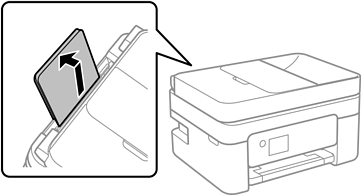
Dra ut pappersstödet.
-
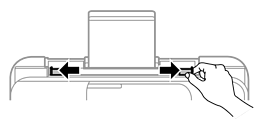
Skjut undan kantstöden.
-
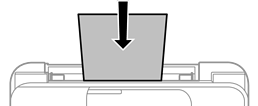
Fyll på papper i mitten av pappersstödet med den utskrivningsbara sidan vänd uppåt.
 Viktigt:
-
Fyll inte på med mer än maximalt antal ark som anges för papperet. Vid vanligt papper fyller du inte på över linjen utan precis under
 -symbolen innanför kantstöden.
-
Sätt i pappret med kortsidan först. Om du däremot har ställt in den långa sidan som bredd för den användardefinierade storleken sätter du i pappret med långsidan först.
-
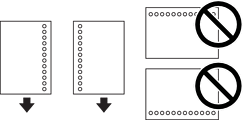
Stansat papper
Anmärkning:-
Fyll på ett enkelt ark av en fördefinierad storlek på vanligt papper med bindningshålen till vänster eller höger.
-
Justera filens utskriftsposition så att du inte skriver ut över hålen.
-
Automatisk dubbelsidig utskrift är inte tillgänglig för hålat papper.
-
-
Skjut kantstöden mot papperskanterna.
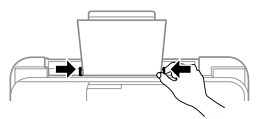
-
På kontrollpanelen anger du pappersstorlek och vilken papperstyp som du fyllde på med i bakre pappersmatning.
Välj en artikel, använd knapparna


 och tryck sedan på OK-knappen.
Anmärkning:
och tryck sedan på OK-knappen.
Anmärkning:-
Du kan även visa inställningsskärmen för pappersstorlek och papperstyp genom att välja Inst. > Skrivarinställning > Papperkälla inställn. > Pappersinställning.
-
För letterhead-papper, välj Letterhead som papperstypen.
-
För letterhead-papper, om du skriver ut på papper som är mindre än inställningen i skrivardrivrutinen kan skrivare skriva ut utanför papperets kanter vilket kan läcka till bläckfläckar på utskrifterna och att det samlas väldigt mycket avlagringar bläck inuti skrivaren. Se till att du väljer rätt inställning av papperstorlek.
-
Dubbelsidig och marginalfri utskrift är inte tillgänglig för letterhead-papper. Det kan också hända att utskriftshastigheten blir långsammare.
-
-
Dra ut utmatningsfacket.
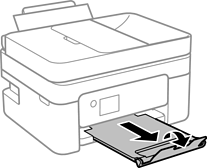 Anmärkning:
Lägg tillbaka de kvarvarande papprena i paketet. Om du lämnar kvar dem i skrivaren kan de rullas ihop, eller så kan utskriftskvaliteten försämras.
