-
-
-
-
-
-
-
Nätverkstjänst och programvaruinformation
-
Applikation för konfigurering av skanningåtgärder från kontrollpanelen (Epson Event Manager)
-
Program för konfiguration av faxåtgärder och faxsändning (FAX Utility)
-
Applikation för snabb och rolig utskrift från en dator (Epson Photo+)
-
Applikation för att enkelt använda skrivaren från en smart enhet (Epson Smart Panel)
-
Applikation för uppdatering av programvara och fast programvara (Epson Software Updater)
-
Program för konfiguration av enheten i ett nätverk (EpsonNet Config)
-
-
-
Kontrollera efter äkta skrivardrivrutiner från Epson
Du kan kontrollera om äkta skrivardrivrutiner från Epson finns installerade på datorn med en av följande metoder.
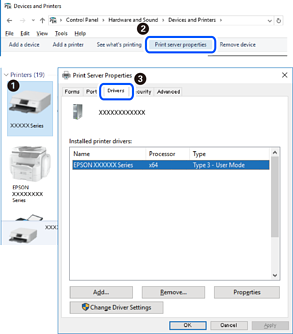
Välj Kontrollpanel > Visa enheter och skrivare (Skrivare, Skrivare och fax), och gör sedan följande för att öppna utskriftsserverns egenskapsfönster.
-
Windows 10/Windows 8.1/Windows 8/Windows 7/Windows Server 2016/Windows Server 2012 R2/Windows Server 2012/Windows Server 2008 R2
Klicka på skrivarikonen och klicka sedan på Utskriftsserverns egenskaper uppe i fönstret.
-
Windows Vista/Windows Server 2008
Högerklicka på mappen Skrivare och klicka sedan på Kör som administratör > Serveregenskaper.
-
Windows XP/Windows Server 2003 R2/Windows Server 2003
Från menyn Arkiv, välj Serveregenskaper.
Klicka på fliken Drivrutin.Om namnet på din skrivare visas i listan, är en äkta skrivardrivrutin från Epson installerad på datorn.
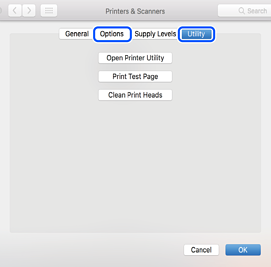
Välj Systeminställningar i  -menyn > Skrivare och skannrar (eller Skriv ut och skanna, Skriv ut och faxa) och välj sedan skrivaren.Klicka på Alternativ och tillbehör, och om fliken Alternativ och fliken Verktyg visas i fönstret, är en äkta skrivardrivrutin från Epson installerad på datorn.