-
-
-
-
-
-
-
ظهور ألوان غير منتظمة واتساخات وبقع وغيرها عند المسح الضوئي من زجاج الماسحة
-
تم ضغط النص أو تكبيره أو ضغط الصورة الممسوحة ضوئيًا من وحدة التغذية التلقائية للمستندات أو تكبيرها
-
يتعذر المسح الضوئي للمنطقة المطلوبة على زجاج الماسحة الضوئية
-
يتعذر التعرف على النص بشكل صحيح عند حفظه بصيغة ملف PDF قابل للبحث
-
-
-
الاتصال بأجهزة أخرى غير iOS وAndroid باستخدام Wi-Fi Direct
تتيح لك هذه الطريقة توصيل الطابعة بالأجهزة الذكية مباشرةً دون موجه لاسلكي.
يتعين عليك فقط إجراء هذه الإعدادات للطابعة والجهاز الذكي الذي تريد الاتصال به مرة واحدة. ما لم تقم بتعطيل Wi-Fi Direct أو استعادة إعدادات الشبكة إلى الإعدادات الافتراضية، فلن تحتاج إلى إجراء هذه الإعدادات مرة أخرى.
-
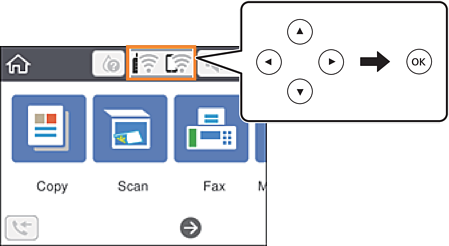
حدد
 على الشاشة الرئيسية.
حدد عنصرًا، واستخدم أزرار


 ، ثم اضغط على الزر OK.
-
حدد Wi-Fi Direct.
-
اضغط على زر OK.
-
حدد أجهزة تعمل بنظم تشغيل أخرى.
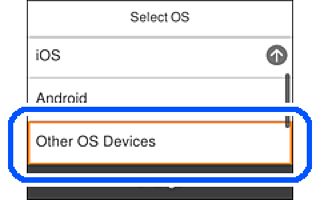
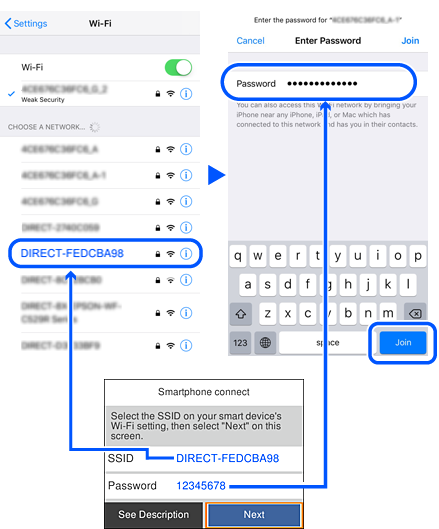
يتم عرض SSID و كلمة المرور الخاصة بـ Wi-Fi Direct للطابعة.
-
على شاشة Wi-Fi الخاصة بالجهاز الذكي، حدد SSID المعروض على لوحة التحكم بالطابعة، ثم أدخل كلمة المرور.
تعد لقطة الشاشة نموذجًا على هاتف iPhone.
-
على لوحة التحكم الخاصة بالطابعة، حدد التالي.
-
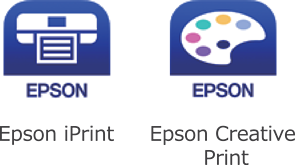
على الجهاز الذكي، ابدأ تطبيق الطباعة Epson.
أمثلة على تطبيقات الطباعة Epson
-
على شاشة تطبيق الطباعة Epson، اضغط على Printer is not selected.
-
حدد الطابعة التي تريد الاتصال بها.
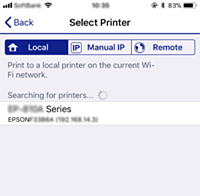
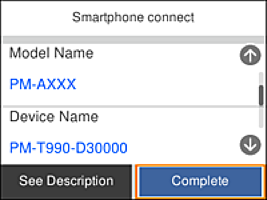
راجع المعلومات المعروضة على لوحة التحكم الخاصة بالطابعة لتحديد الطابعة.
-
على لوحة التحكم الخاصة بالطابعة، حدد اكتمل.
بالنسبة للأجهزة الذكية التي تم توصيلها بالطابعة من قبل، حدد اسم الشبكة (SSID) على شاشة Wi-Fi الخاصة بالجهاز الذكي لتوصيلها مرة أخرى.
