-
-
Valikkovalinnat Asetukset -toiminnolle
-
-
-
-
Verkkopalvelu- ja ohjelmistotiedot
-
Asiakirjojen ja kuvien skannaaminen sovelluksen avulla (Epson Scan 2)
-
Sovellus skannaustoimintojen määritykseen ohjauspaneelista (Epson Event Manager)
-
Sovellus tietokoneelta skannaamista varten (Epson ScanSmart)
-
Sovellus faksitoimintojen määrittämistä ja faksien lähettämistä varten (FAX Utility)
-
Sovellus nopeaan ja hauskaan tietokoneelta tulostamiseen (Epson Photo+)
-
Sovellus tulostimeen helppoon käyttöön älylaitteelta (Epson Smart Panel)
-
Ohjelmiston ja laiteohjelmiston päivityssovellus (Epson Software Updater)
-
-
Tulostus iPhone-, iPad- tai iPod touch-laitteesta ei onnistu
-
Tulosteisiin liittyvät ongelmat
-
Paperi tahriintuu automaattisen kaksipuolisen tulostuksen aikana
-
Kopioidussa kuvassa on epätasaiset värit, tahroja, pilkkuja tai suoria viivoja
-
Kopioidussa kuvassa näkyy alkuperäisen asiakirjan kääntöpuolen kuva
-
Juovitusta esiintyy kopioidessasi automaattiselta asiakirjan syöttölaitteelta (ADF)
-
Arkinsyöttölaitteesta kopioitu teksti tai kuva on litistynyt tai venynyt
-
-
WSD-portin määritys
Tässä osassa näytetään, miten WSD-portti määritetään Windows 7/Windows Vista -käyttöjärjestelmälle.
Kun käytössä on Windows 10/Windows 8.1/Windows 8, WSD-portti on määritetty automaattisesti.
Seuraava on välttämätöntä WSD-portin määritykselle.
-
Tulostin ja tietokone on liitetty verkkoon.
-
Tietokoneeseen on asennettu tulostinohjain.
-
Kytke tulostimeen virta päälle.
-
Napsauta käynnistä, ja napsauta sitten Verkko tietokoneessa.
-
Napsauta hiiren kakkospainikkeella tulostinta, ja napsauta sitten Asenna.
Napsauta Jatka, kun Käyttäjätilien valvonta -näyttö tulee esiin.
Napsauta Poista asennus ja käynnistä uudelleen, jos Poista asennus -näyttö tulee esiin.
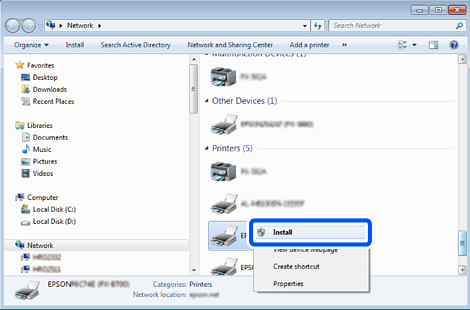 Huomautus:
Tulostimen nimi, jonka olet määrittänyt, ja mallinimi (EPSON XXXXXX (XX-XXXX)) näytetään verkkonäytössä. Voit tarkistaa tulostimen nimen verkossa tulostimen ohjauspaneelista tai tulostamalla verkon tila -arkin.
-
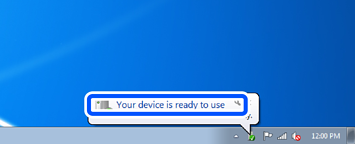
Napsauta Laite on käyttövalmis.
-
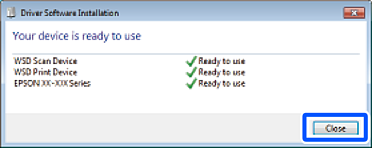
Tarkista viesti ja valitse sitten Sulje.
-
Avaa Laitteet ja tulostimet -näyttö.
-
Windows 7Napsauta Käynnistä > Ohjauspaneeli > Laitteisto ja äänet (tai Laitteisto) > Laitteet ja tulostimet.
-
Windows VistaNapsauta käynnistä > Ohjauspaneeli > Laitteisto ja äänet > Tulostimet.
-
-
Tarkista, että kuvake, jossa on tulostimen nimi verkossa, on näkyvissä.
Valitse tulostimen nimi, kun käytössä on WSD.