-
-
Valikkovalinnat Asetukset -toiminnolle
-
-
-
-
Verkkopalvelu- ja ohjelmistotiedot
-
Asiakirjojen ja kuvien skannaaminen sovelluksen avulla (Epson Scan 2)
-
Sovellus skannaustoimintojen määritykseen ohjauspaneelista (Epson Event Manager)
-
Sovellus tietokoneelta skannaamista varten (Epson ScanSmart)
-
Sovellus faksitoimintojen määrittämistä ja faksien lähettämistä varten (FAX Utility)
-
Sovellus nopeaan ja hauskaan tietokoneelta tulostamiseen (Epson Photo+)
-
Sovellus tulostimeen helppoon käyttöön älylaitteelta (Epson Smart Panel)
-
Ohjelmiston ja laiteohjelmiston päivityssovellus (Epson Software Updater)
-
-
Tulostus iPhone-, iPad- tai iPod touch-laitteesta ei onnistu
-
Tulosteisiin liittyvät ongelmat
-
Paperi tahriintuu automaattisen kaksipuolisen tulostuksen aikana
-
Kopioidussa kuvassa on epätasaiset värit, tahroja, pilkkuja tai suoria viivoja
-
Kopioidussa kuvassa näkyy alkuperäisen asiakirjan kääntöpuolen kuva
-
Juovitusta esiintyy kopioidessasi automaattiselta asiakirjan syöttölaitteelta (ADF)
-
Arkinsyöttölaitteesta kopioitu teksti tai kuva on litistynyt tai venynyt
-
-
Tulostuspään tarkistaminen ja puhdistaminen — ohjauspaneeli
-
Lisää tulostimeen tavallista A4-kokoista paperia.
-
Valitse aloitusnäytössä Kunnossapito.
Valitse kohde, käytä


 -painikkeita ja paina sitten OK -painiketta.
-
Valitse Tul.pään suutintarkistus.
-
Tulosta suuttimen testikuvio noudattamalla näytössä näkyviä ohjeita.
-
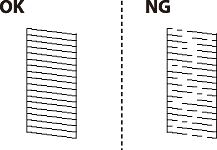
Tarkista tulostettu kuvio. Jos niissä on katkonaisia viivoja tai segmenttejä puuttuu, kuten NG-kuviossa, tulostuspään suuttimet ovat ehkä tukossa. Siirry seuraavaan vaiheeseen. Jos et näe katkenneita viivoja tai puuttuvia kohtia kuten seuraavassa OK-kuviossa, suuttimet eivät ole tukossa. Sulje suutintestiominaisuus valitsemalla
 .
.
-
Valitse
 ja puhdista tulostuspää noudattamalla näytön ohjeita.
-
Kun puhdistus on tehty, tulosta testikuvio uudelleen. Toista puhdistus ja kuvio, kunnes kaikki viivat on kokonaan tulostettu.
