-
-
Valikkovalinnat Asetukset -toiminnolle
-
-
-
-
Verkkopalvelu- ja ohjelmistotiedot
-
Asiakirjojen ja kuvien skannaaminen sovelluksen avulla (Epson Scan 2)
-
Sovellus skannaustoimintojen määritykseen ohjauspaneelista (Epson Event Manager)
-
Sovellus tietokoneelta skannaamista varten (Epson ScanSmart)
-
Sovellus faksitoimintojen määrittämistä ja faksien lähettämistä varten (FAX Utility)
-
Sovellus nopeaan ja hauskaan tietokoneelta tulostamiseen (Epson Photo+)
-
Sovellus tulostimeen helppoon käyttöön älylaitteelta (Epson Smart Panel)
-
Ohjelmiston ja laiteohjelmiston päivityssovellus (Epson Software Updater)
-
-
Tulostus iPhone-, iPad- tai iPod touch-laitteesta ei onnistu
-
Tulosteisiin liittyvät ongelmat
-
Paperi tahriintuu automaattisen kaksipuolisen tulostuksen aikana
-
Kopioidussa kuvassa on epätasaiset värit, tahroja, pilkkuja tai suoria viivoja
-
Kopioidussa kuvassa näkyy alkuperäisen asiakirjan kääntöpuolen kuva
-
Juovitusta esiintyy kopioidessasi automaattiselta asiakirjan syöttölaitteelta (ADF)
-
Arkinsyöttölaitteesta kopioitu teksti tai kuva on litistynyt tai venynyt
-
-
Paperin lisääminen Takaosan paperinsyöttö -aukkoon
-
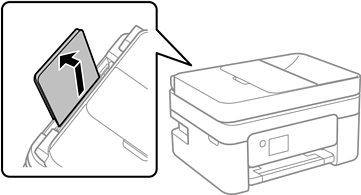
Vedä paperituki ulos.
-
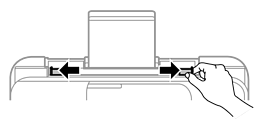
Liu’uta reunaohjaimia.
-
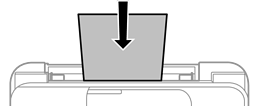
Lisää paperi keskelle paperitukea siten, että tulostuspuoli on ylöspäin.
 Tärkeää:
-
Älä lisää enempää kuin maksimimäärä kutakin paperityyppiä. Kun käytät tavallista paperia, älä aseta paperia reunaohjaimen sisäpuolen
 -symbolin alapuolen viivan yli.
-
Lataa paperi lyhyt reuna edellä. Jos pitkä reuna on kuitenkin määritelty paperin leveydeksi, lataa paperi pitkä reuna edellä.
-
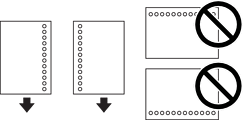
Valmiiksi rei’itetty paperi
Huomautus:-
Lisää yksittäinen määritetyn kokoinen paperiarkki, jossa on sidontareiät vasemmassa tai oikeassa reunassa.
-
Säädä tulostuspaikkaa niin, että tulostus ei osu reikien päälle.
-
Automaattinen kaksipuolinen tulostus ei ole käytössä valmiiksi rei'itetylle paperille.
-
-
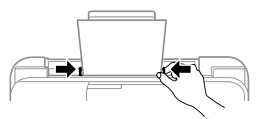
Liu’uta reunaohjaimet paperin reunoja vasten.
-
Valitse ohjauspaneelista takaosan paperinsyöttö-aukkoon lisäämäsi paperin koko- ja tyyppiasetukset.
Valitse kohde, käytä


 -painikkeita ja paina sitten OK -painiketta.
Huomautus:
-painikkeita ja paina sitten OK -painiketta.
Huomautus:-
Voit tarkastella paperikoko- ja paperityyppiasetuksia valitsemalla Asetukset > Yleiset asetukset > Tulostinasetukset > Paperilähdeasetukset > Paperiasetus.
-
Valitse kirjepaperiksi Letterhead.
-
Jos tulostat kirjepaperia tulostaessasi paperille, joka on pienempi kuin tulostinajurin asetus, tulostin voi tulostaa paperin reunojen ulkopuolelle, joka voi johtaa mustetahroihin tulosteissa ja liialliseen musteen kerääntymiseen tulostimen sisälle. Varmista, että valitset oikean paperikoon asetuksen.
-
Kaksipuolinen ja reunukseton tulostus eivät ole käytössä kirjepaperille. Myös tulostusnopeus saattaa kuitenkin hidastua.
-
-
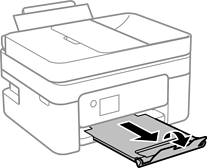
Liu’uta luovutustaso ulos.
 Huomautus:
Laita jäljelle jäänyt paperi takaisin pakkaukseen. Jos paperin jättää tulostimeen, paperi voi käpristyä tai tulostuslaatu voi heikentyä.
