-
-
Valikkovalinnat Asetukset -toiminnolle
-
-
-
-
Verkkopalvelu- ja ohjelmistotiedot
-
Asiakirjojen ja kuvien skannaaminen sovelluksen avulla (Epson Scan 2)
-
Sovellus skannaustoimintojen määritykseen ohjauspaneelista (Epson Event Manager)
-
Sovellus tietokoneelta skannaamista varten (Epson ScanSmart)
-
Sovellus faksitoimintojen määrittämistä ja faksien lähettämistä varten (FAX Utility)
-
Sovellus nopeaan ja hauskaan tietokoneelta tulostamiseen (Epson Photo+)
-
Sovellus tulostimeen helppoon käyttöön älylaitteelta (Epson Smart Panel)
-
Ohjelmiston ja laiteohjelmiston päivityssovellus (Epson Software Updater)
-
-
Tulostus iPhone-, iPad- tai iPod touch-laitteesta ei onnistu
-
Tulosteisiin liittyvät ongelmat
-
Paperi tahriintuu automaattisen kaksipuolisen tulostuksen aikana
-
Kopioidussa kuvassa on epätasaiset värit, tahroja, pilkkuja tai suoria viivoja
-
Kopioidussa kuvassa näkyy alkuperäisen asiakirjan kääntöpuolen kuva
-
Juovitusta esiintyy kopioidessasi automaattiselta asiakirjan syöttölaitteelta (ADF)
-
Arkinsyöttölaitteesta kopioitu teksti tai kuva on litistynyt tai venynyt
-
-
Wi-Fi-asetusten määrittäminen painikeasetuksella (WPS)
Voit määrittää Wi-Fi-verkon automaattisesti painamalla langattoman reitittimen painiketta. Jos seuraavat ehdot täyttyvät, voit tehdä asetukset tällä menetelmällä.
-
Langaton reititin on yhteensopiva WPS (Wi-Fi-suojattu asetus) -toiminnon kanssa.
-
Nykyinen Wi-Fi-yhteys muodostettiin painamalla langattoman reitittimen painiketta.
-
Valitse aloitusnäytöltä
 .
.
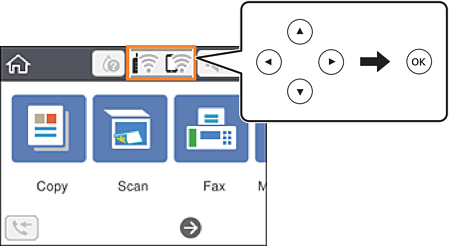
Valitse kohde, käytä


 -painikkeita ja paina sitten OK -painiketta.
-
Valitse Wi-Fi (Suositeltu).
-
Paina OK-näppäintä.
Jos verkkoyhteys on jo määritetty, yhteyden tiedot tulevat näkyviin. Muuta asetukset valitsemalla Muuta asetuksia.
-
Valitse Painikeasetus (WPS).
-
Pidä tukiaseman [WPS]-painiketta painettuna, kunnes suojausvalo vilkkuu.

Jos et tiedä, missä WPS-painike sijaitsee, tai jos langattomassa reitittimessä ei ole painikkeita, katso lisätietoja langattoman reitittimen mukana tulleista asiakirjoista.
-
Paina tulostimen OK-painiketta.
-
Sulje näyttö.
Näyttö sulkeutuu määritetyn ajan kuluttua automaattisesti.
Huomautus:Jos yhteys epäonnistuu, käynnistä langaton reititin uudelleen, siirrä se lähemmäksi tulostinta ja yritä uudelleen. Jos se ei edelleenkään toimi, tulosta verkkoyhteysraportti ja tarkista ratkaisu.
-
Paina
 -painiketta.
