-
-
Valikkovalinnat Asetukset -toiminnolle
-
-
-
-
Verkkopalvelu- ja ohjelmistotiedot
-
Asiakirjojen ja kuvien skannaaminen sovelluksen avulla (Epson Scan 2)
-
Sovellus skannaustoimintojen määritykseen ohjauspaneelista (Epson Event Manager)
-
Sovellus tietokoneelta skannaamista varten (Epson ScanSmart)
-
Sovellus faksitoimintojen määrittämistä ja faksien lähettämistä varten (FAX Utility)
-
Sovellus nopeaan ja hauskaan tietokoneelta tulostamiseen (Epson Photo+)
-
Sovellus tulostimeen helppoon käyttöön älylaitteelta (Epson Smart Panel)
-
Ohjelmiston ja laiteohjelmiston päivityssovellus (Epson Software Updater)
-
-
Tulostus iPhone-, iPad- tai iPod touch-laitteesta ei onnistu
-
Tulosteisiin liittyvät ongelmat
-
Paperi tahriintuu automaattisen kaksipuolisen tulostuksen aikana
-
Kopioidussa kuvassa on epätasaiset värit, tahroja, pilkkuja tai suoria viivoja
-
Kopioidussa kuvassa näkyy alkuperäisen asiakirjan kääntöpuolen kuva
-
Juovitusta esiintyy kopioidessasi automaattiselta asiakirjan syöttölaitteelta (ADF)
-
Arkinsyöttölaitteesta kopioitu teksti tai kuva on litistynyt tai venynyt
-
-
Yhteyden muodostaminen iPhone-, iPad- tai iPod touch-laitteisiin Wi-Fi Direct -toiminnon avulla
Tällä menetelmällä voit liittää tulostimen suoraan iPhone-, iPad- tai iPod touch-laitteisiin ilman langatonta reititintä. Tämän toiminnon käyttäminen edellyttää seuraavia ehtoja. Jos ympäristösi ei vastaa näitä olosuhteita, voit muodostaa yhteyden valitsemalla kohdan Muut OS-laitteet. Katso lisätietoja yhteyden muodostamisesta kohdasta ”Liittyvät tiedot”.
-
iOS 11 tai uudempi
-
Kamerasovelluksen käyttö QR-koodin skannaukseen
-
Epson iPrint -versio 7.0 tai uudempi
Epson iPrint -toiminnon avulla tulostetaan älylaitteesta. Asenna älylaitteeseen Epson iPrint etukäteen.
Sinun täytyy tehdä yhdessä nämä asetukset tulostimelle ja älylaitteelle, jotka haluat yhdistää. Asetuksia ei tarvitse määrittää uudelleen, ellei Wi-Fi Direct -toimintoa poisteta käytöstä tai verkkoasetuksia palauteta oletusasetuksiin.
-
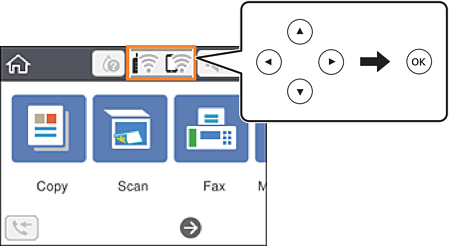
Valitse aloitusnäytössä
 .
.
Valitse kohde, käytä


 -painikkeita ja paina sitten OK -painiketta.
-
Valitse Wi-Fi Direct.
-
Paina OK-painiketta.
-
Valitse iOS.
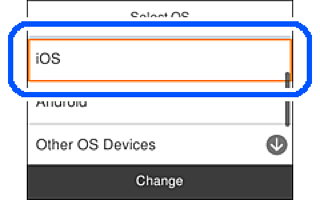
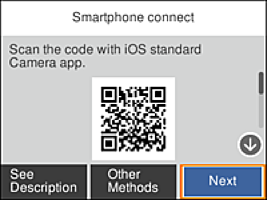
QR-koodi näkyy laitteen ohjauspaneelissa.
-
Käynnistä kamerasovellus iPhone-, iPad- tai iPod touch, -laitteella ja skannaa tulostimen ohjauspaneelin KUVA-tilassa näkyvä QR-koodi.
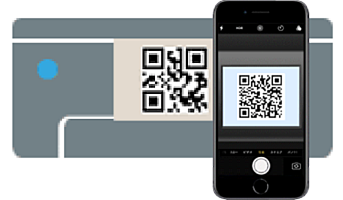
(iOS 11:n ja uudempien versioiden kamerasovellus.) Tulostinyhteyden muodostaminen ei ole mahdollista iOS 10:n tai vanhemman version kamerasovelluksella. Yhteyttä ei voi muodostaa myöskään skannaamalla QR-koodia erillisellä sovelluksella. Jos yhteyden muodostaminen ei onnistu, valitse tulostimen ohjauspaneelista Muut menetelmät. Katso lisätietoja yhteyden muodostamisesta kohdasta ”Liittyvät tiedot”.
-
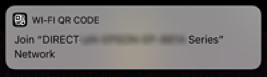
Napauta iPhone-, iPad- tai iPod touch-laitteen näytöllä näkyvää ilmoitusta.
-
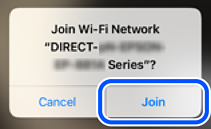
Napauta Liity.
-
Valitse tulostimen ohjauspaneelista Seuraava.
-
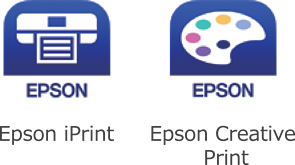
Käynnistä Epson-tulostussovellus iPhone-, iPad- tai iPod touch -laitteessa.
Esimerkkejä Epson-tulostussovelluksista
-
Napauta Epson-tulostussovelluksen näytöltä Printer is not selected.
-
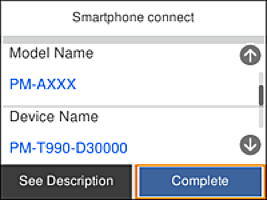
Valitse tulostin, johon haluat luoda yhteyden.
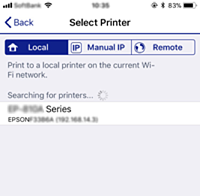
Katso tulostimen ohjauspaneelissa näkyvät tiedot ja valitse tulostin.
-
Valitse tulostimen ohjauspaneelista Valmis.
Voit liittää tulostimeen aiemmin liitetyt älylaitteet tulostimeen uudelleen valitsemalla verkon nimen (SSID) yhdistettävän älylaitteen langattoman verkon asetuksissa.
