Numérisation de documents (Mode Document)
L’option Mode Document d’Epson Scan 2 permet de numériser des originaux en utilisant des paramètres adaptés aux documents textes.
-
Placez les documents originaux.
Remarque:Si vous Voulez numériser plusieurs documents originaux, placez-les dans l’ADF.
-
Lancez l’application Epson Scan 2.
-
Sélectionnez Mode Document dans la liste Mode.
-
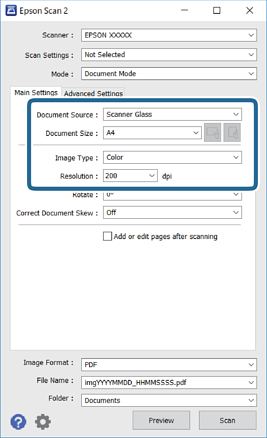
Définissez les paramètres suivants dans l’onglet Paramètres principaux.
-
Source du document : sélectionnez l’emplacement des originaux.
-
Taille du document : sélectionnez le format des originaux.
-
 /
/ Boutons (orientation de l’original) : sélectionnez l’orientation définie de l’original que vous avez placé. Selon la taille de l’original, cet élément peut être défini automatiquement sans pouvoir être modifié.
-
Type d'image : sélectionnez la couleur d’enregistrement de l’image numérisée.
-
Résolution : sélectionnez la résolution.
-
-
Si nécessaire, définissez d’autres paramètres de numérisation.
-
Vous pouvez procéder à un aperçu de l’image numérisée en cliquant sur le bouton Aperçu. La fenêtre d’aperçu s’ouvre et l’image s’affiche.Lorsque vous procédez à un aperçu avec l’ADF, l’original est éjecté de l’ADF. Repositionnez l’original éjecté.
-
Dans l’onglet Paramètres avancés, vous pouvez procéder à des réglages fins de l’image adaptés aux documents textes, tels que.
-
Retirer arrière-plan : retirez l’arrière-plan des originaux.
-
Optimisation du texte : vous pouvez améliorer la clarté et la netteté des lettres floues de l’original.
-
Segmentation zone auto : vous pouvez améliorer la netteté des lettres et le lissé des images lors de la numérisation en noir et blanc d’un document contenant des images.
-
Accentuer la couleur : pour améliorer la couleur spécifiée de l’image numérisée, puis l’enregistrer en niveaux de gris ou en noir et blanc.
-
Luminosité : pour régler la luminosité de l’image numérisée.
-
Contraste : pour régler le contraste de l’image numérisée.
-
Gamma : pour régler le gamma (luminosité de la plage intermédiaire) de l’image numérisée.
-
Seuil Noir/Blanc : pour régler la marge du binaire monochrome (noir et blanc).
-
Netteté : vous pouvez améliorer et augmenter la netteté des contours de l’image.
-
Détramage : vous pouvez supprimer les motifs de moiré (ombres hachurées) qui apparaissent lors de la numérisation de documents imprimés tels qu’un magazine.
-
Remplissage des bords : pour régler l’ombre créée autour de l’image numérisée.
-
Sortie d'image double (Windows uniquement) : vous pouvez numériser une fois et enregistrer deux images avec différents paramètres de sortie en même temps.
-
Remarque:Certaines options peuvent ne pas être disponibles selon les autres paramètres sélectionnés.
-
-
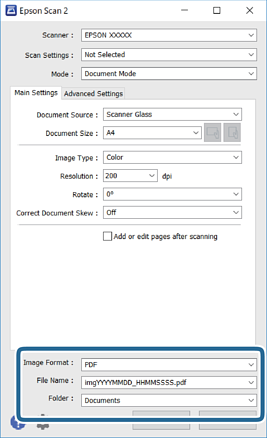
Définissez les paramètres d’enregistrement du fichier.
-
Format de l'image : sélectionnez le format d’enregistrement dans la liste.Vous pouvez procéder à des réglages détaillés pour chaque format d’enregistrement sauf BITMAP et PNG. Après avoir choisi le format d’enregistrement, sélectionnez Options dans la liste.
-
Nom de fichier : vérifiez le nom du fichier enregistré qui s’affiche.Vous pouvez modifier les paramètres du nom de fichier en sélectionnant Paramètre dans la liste.
-
Dossier : sélectionnez le dossier d’enregistrement de l’image numérisée dans la liste.Vous pouvez sélectionner un autre dossier ou créer un dossier en sélectionnant Sélectionner dans la liste.
-
-
Cliquez sur Numériser.