-
-
-
Modification de la connexion réseau vers Ethernet à partir du Panneau de commande
-
Déconnexion de Wi-Fi Direct (Simple AP) depuis le panneau de commande
-
Rétablissement des paramètres réseau à partir du panneau de commande
-
-
-
-
Réception de fax sur l'imprimante
-
-
-
Informations sur les services réseau et les logiciels
-
Application de configuration des opérations de l’imprimante (Web Config)
-
Application pour la numérisation et le transfert d'images (Epson Scan 2)
-
Application de numérisation depuis un ordinateur (Epson ScanSmart)
-
Application de configuration et d'envoi de télécopies (FAX Utility)
-
Application pour une impression rapide et amusante depuis un ordinateur (Epson Photo+)
-
Application pour la numérisation et le transfert d'images (Easy Photo Scan)
-
Application pour mettre à jour les logiciels et micrologiciels (Epson Software Updater)
-
Application pour configurer le périphérique sur un réseau (EpsonNet Config)
-
Mise à jour du micrologiciel de l’imprimante à l’aide du panneau de commande
-
-
-
-
Des bandes colorées apparaissent à intervalles de 3.3 cm environ
-
Impressions floues, bandes verticales ou problème d’alignement
-
Le papier est taché lors de l’impression recto verso automatique
-
Des images ou des photos sont imprimées dans des couleurs imprévues
-
Les bords de l’image sont rognés lors de l’impression sans marges
-
La position, la taille ou les marges de l’impression sont incorrectes
-
Apparition de couleurs irégulières, de taches, points ou lignes droites sur l'image copiée
-
Des motifs moirés (hachures croisées) apparaissent sur l'image copiée
-
Une image du verso du document original apparaît sur l'image copiée
-
Le texte ou l’image copiés depuis l’ADF est resserré ou étiré
-
Problèmes lors de l'envoi ou de la réception de fax
-
-
Installation des applications les plus récentes
Si vous réinstallez une application, vous devez d’abord la désinstaller.
-
Assurez-vous que l’imprimante et l’ordinateur sont en mesure de communiquer et que l’imprimante est connectée à Internet.
-
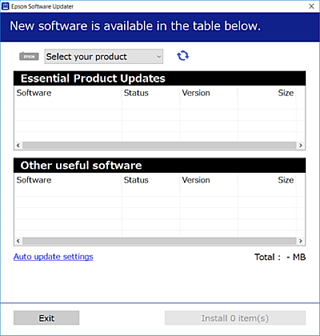
Lancez l’application EPSON Software Updater.
La capture d’écran est un exemple sur Windows.
-
Pour Windows, sélectionnez votre imprimante, puis cliquez sur
 pour vérifier les dernières applications disponibles.
-
Sélectionnez les éléments que vous souhaitez installer ou mettre à jour, puis cliquez sur le bouton d’installation.
Important:Ne mettez pas l’imprimante hors tension et ne la débranchez pas avant la fin de la mise à jour, faute de quoi l’imprimante risque de ne pas fonctionner correctement.
Remarque:-
Vous pouvez télécharger les applications les plus récentes depuis le site Web Epson.
-
Sous Windows Server, vous ne pouvez pas utiliser EPSON Software Updater. Téléchargez les applications les plus récentes depuis le site Web Epson.
-
