-
-
-
Modification de la connexion réseau vers Ethernet à partir du Panneau de commande
-
Déconnexion de Wi-Fi Direct (Simple AP) depuis le panneau de commande
-
Rétablissement des paramètres réseau à partir du panneau de commande
-
-
-
-
Réception de fax sur l'imprimante
-
-
-
Informations sur les services réseau et les logiciels
-
Application de configuration des opérations de l’imprimante (Web Config)
-
Application pour la numérisation et le transfert d'images (Epson Scan 2)
-
Application de numérisation depuis un ordinateur (Epson ScanSmart)
-
Application de configuration et d'envoi de télécopies (FAX Utility)
-
Application pour une impression rapide et amusante depuis un ordinateur (Epson Photo+)
-
Application pour la numérisation et le transfert d'images (Easy Photo Scan)
-
Application pour mettre à jour les logiciels et micrologiciels (Epson Software Updater)
-
Application pour configurer le périphérique sur un réseau (EpsonNet Config)
-
Mise à jour du micrologiciel de l’imprimante à l’aide du panneau de commande
-
-
-
-
Des bandes colorées apparaissent à intervalles de 3.3 cm environ
-
Impressions floues, bandes verticales ou problème d’alignement
-
Le papier est taché lors de l’impression recto verso automatique
-
Des images ou des photos sont imprimées dans des couleurs imprévues
-
Les bords de l’image sont rognés lors de l’impression sans marges
-
La position, la taille ou les marges de l’impression sont incorrectes
-
Apparition de couleurs irégulières, de taches, points ou lignes droites sur l'image copiée
-
Des motifs moirés (hachures croisées) apparaissent sur l'image copiée
-
Une image du verso du document original apparaît sur l'image copiée
-
Le texte ou l’image copiés depuis l’ADF est resserré ou étiré
-
Problèmes lors de l'envoi ou de la réception de fax
-
-
Vérification des pilotes d'imprimante Epson authentiques
Vous pouvez vérifier si un pilote d'imprimante Epson authentique est installé sur votre ordinateur en utilisant l'une des méthodes suivantes.
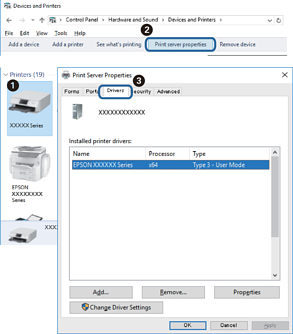
Sélectionnez Panneau de configuration > Afficher les périphériques et imprimantes (Imprimantes, Imprimantes et télécopieurs), puis procédez comme suit pour ouvrir la fenêtre des propriétés du serveur d'impression.
-
Windows 10/Windows 8.1/Windows 8/Windows 7/Windows Server 2016/Windows Server 2012 R2/Windows Server 2012/Windows Server 2008 R2
Cliquez sur l'icône de l’imprimante, puis cliquez sur Propriétés du serveur d'impression en haut de la fenêtre.
-
Windows Vista/Windows Server 2008
Cliquez avec le bouton droit de la souris sur le dossier Imprimantes, puis cliquez sur Exécuter en tant qu'administrateur > Propriétés du serveur.
-
Windows XP/Windows Server 2003 R2/Windows Server 2003
Dans le menu Fichier, sélectionnez Propriétés du serveur.
Cliquez sur l'onglet Pilote.Si le nom de votre imprimante est affiché dans la liste, un pilote d'imprimante Epson authentique est installé sur votre ordinateur.
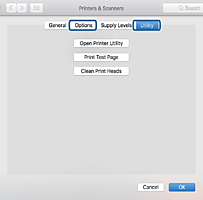
Sélectionnez Préférences système à partir du menu  > Imprimantes et scanners (ou Impression et numérisation, Imprimantes et fax), puis sélectionnez l’imprimante.Cliquez sur Options et consommables. Si les onglets Options et Utilitaire sont affichés dans la fenêtre, un pilote d'imprimante Epson authentique est installé sur votre ordinateur.