-
-
-
Modification de la connexion réseau vers Ethernet à partir du Panneau de commande
-
Déconnexion de Wi-Fi Direct (Simple AP) depuis le panneau de commande
-
Rétablissement des paramètres réseau à partir du panneau de commande
-
-
-
-
Réception de fax sur l'imprimante
-
-
-
Informations sur les services réseau et les logiciels
-
Application de configuration des opérations de l’imprimante (Web Config)
-
Application pour la numérisation et le transfert d'images (Epson Scan 2)
-
Application de numérisation depuis un ordinateur (Epson ScanSmart)
-
Application de configuration et d'envoi de télécopies (FAX Utility)
-
Application pour une impression rapide et amusante depuis un ordinateur (Epson Photo+)
-
Application pour la numérisation et le transfert d'images (Easy Photo Scan)
-
Application pour mettre à jour les logiciels et micrologiciels (Epson Software Updater)
-
Application pour configurer le périphérique sur un réseau (EpsonNet Config)
-
Mise à jour du micrologiciel de l’imprimante à l’aide du panneau de commande
-
-
-
-
Des bandes colorées apparaissent à intervalles de 3.3 cm environ
-
Impressions floues, bandes verticales ou problème d’alignement
-
Le papier est taché lors de l’impression recto verso automatique
-
Des images ou des photos sont imprimées dans des couleurs imprévues
-
Les bords de l’image sont rognés lors de l’impression sans marges
-
La position, la taille ou les marges de l’impression sont incorrectes
-
Apparition de couleurs irégulières, de taches, points ou lignes droites sur l'image copiée
-
Des motifs moirés (hachures croisées) apparaissent sur l'image copiée
-
Une image du verso du document original apparaît sur l'image copiée
-
Le texte ou l’image copiés depuis l’ADF est resserré ou étiré
-
Problèmes lors de l'envoi ou de la réception de fax
-
-
Définition des paramètres Wi-Fi en saisissant le SSID et le mot de passe
Vous pouvez configurer un réseau Wi-Fi les informations nécessaires à la connexion à un routeur sans fil à partir du panneau de commande de l’imprimante. Pour procéder à la configuration à l’aide de cette méthode, vous devez disposer du SSID et du mot de passe du routeur sans fil.
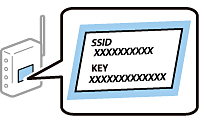
Si vous utilisez un routeur sans fil dont les paramètres par défaut n’ont pas été modifiés, le SSID et le mot de passe figurent sur l’étiquette. Si vous ne connaissez pas le SSID et le mot de passe, consultez la documentation fournie avec le routeur sans fil.
-
Appuyez sur
 sur l’écran d’accueil.
-
Sélectionnez Wi-Fi (Recommandé).
Si l’imprimante a déjà été connectée par Ethernet, sélectionnez Routeur.
-
Appuyez sur Commencer la configuration.
Si la connexion réseau est déjà définie, les informations de connexion s’affichent. Appuyez sur Modifier les param. pour modifier les paramètres.
Si l’imprimante a déjà été connectée par Ethernet, appuyez sur Passez en connexion Wi-Fi., puis sélectionnez Oui après avoir vérifié le message.
-
Sélectionnez Assistant de configuration Wi-Fi.
-
Sélectionnez le SSID du routeur sans fil.
Remarque:-
Si le SSID auquel vous voulez vous connecter n’est pas affiché sur le panneau de commande de l’imprimante, appuyez sur Rechercher à nouveau, pour actualiser la liste. S’il n’apparaît toujours pas, appuyez sur Entrez manuellement et saisissez le SSID directement.
-
Si vous ne connaissez pas le nom du réseau SSID, déterminez s’il figure sur l’étiquette du point d’accès. Si vous utilisez un routeur sans fil dont les paramètres par défaut n’ont pas été modifiés, le SSID à utiliser figure sur l’étiquette. Si vous ne trouvez aucune information, consultez la documentation fournie avec le routeur sans fil.
-
-
Appuyez sur Entrez Mot de passe, puis saisissez le mot de passe.
Remarque:-
Le mot de passe est sensible à la casse.
-
Si vous ne connaissez pas le mot de passe, déterminez s’il figure sur l’étiquette du point d’accès. Sur l’étiquette, le mot de passe peut être écrit « Network Key », « Wireless Password », etc. Si vous utilisez un routeur sans fil dont les paramètres par défaut n’ont pas été modifiés, le mot de passe à utiliser figure sur l’étiquette.
-
-
Une fois terminé, appuyez sur OK.
-
Consultez les paramètres, puis appuyez sur Démarrer configuration.
-
Appuyez sur OK pour terminer.
Remarque:Si vous ne parvenez pas à vous connecter, chargez du papier ordinaire au format A4 et sélectionnez Imprimer le rapport de vérification pour imprimer un rapport de connexion.
-
Fermez l’écran Paramètres de connexion réseau.
