-
-
-
Vezeték nélküli útválasztók cseréje vagy új útválasztó hozzáadása
-
Hálózati kapcsolat módosítása Ethernet-hálózatra a nyomtató kezelőpaneljén
-
Wi-Fi Direct (Egyszerű hozzáférési pont) csatlakozás megszakítása a kezelőpanelen keresztül
-
Hálózati beállítások visszaállítása a nyomtatót kezelőpaneljén
-
-
-
Nyomtatás a nyomtató-illesztőprogram segítségével Windows rendszerben
-
Nyomtatás a nyomtató-illesztőprogram segítségével Mac OS rendszerben
-
-
-
-
Faxok fogadása a nyomtatón keresztül
-
-
Hálózati szolgáltatásokra és szoftverekre vonatkozó információk
-
A nyomtató műveleteinek a konfigurálására szolgáló alkalmazás (Web Config)
-
Dokumentumok és képek beolvasására szolgáló alkalmazás (Epson Scan 2)
-
Alkalmazás a lapolvasási művelek konfigurálásához a Kezelőpanelről (Epson Event Manager)
-
Számítógépről történő szkennelésre szolgáló alkalmazás (Epson ScanSmart)
-
A faxműveletek konfigurálására és faxok küldésére szolgáló alkalmazás (FAX Utility)
-
Faxok küldésére szolgáló alkalmazás (PC-FAX illesztőprogram)
-
Alkalmazás a számítógépről való gyors és élvezetes nyomtatásért (Epson Photo+)
-
Alkalmazás a nyomtató okoseszközről történő egyszerű működtetéséhez (Epson Smart Panel)
-
Alkalmazás lapolvasáshoz és képek átviteléhez (Easy Photo Scan)
-
Alkalmazás szoftver és firmware frissítéséhez (Epson Software Updater)
-
Alkalmazás az eszköz hálózaton történő beállítására (EpsonNet Config)
-
A nyomtató belső vezérlőprogramjának frissítése a kezelőpanelről
-
-
-
Nyomattal kapcsolatos problémák
-
Elmosódott nyomatok, függőleges sávok, nem megfelelő illeszkedés
-
A papíron elkenődés látszik automatikus kétoldalas nyomtatás esetén
-
A képeket vagy fényképeket nem várt színekben nyomtatja ki a készülék
-
A nyomatok elhelyezkedése, mérete vagy margói nem megfelelőek
-
A színek egyenetlenek, elkenődtek, festékpöttyök vagy egyenes vonalak láthatóak rajtuk
-
Az eredeti anyag másik oldala jelenik meg a fénymásolt képen
-
Az automatikus lapadagolóból másolt szöveg vagy kép összenyomódott vagy megnyúlt
-
-
Szkennerüvegről történő beolvasáskor egyenetlen színek, szennyeződések, foltok stb. láthatók
-
Egyenes vonalak jelennek meg az ADF egységből történő beolvasáskor
-
Az automatikus lapadagolóból beolvasott szöveg vagy kép összenyomódott vagy megnyúlt
-
Kereshető pdf formátumban történő mentéskor a szöveg felismerése nem megfelelő
-
WSD-port beállítása
Ez a rész a WSD-port Windows 7/Windows Vista operációs rendszer esetén történő beállításának módját ismerteti.
Windows 10/Windows 8.1/Windows 8 esetén a WSD-port beállítása automatikusan történik.
A WSD-port beállításához a következőkre van szükség.
-
A nyomtató és a számítógép csatlakozik a hálózatra.
-
A nyomtató-illesztőprogram telepítve van a számítógépre.
-
Kapcsolja be a nyomtatót.
-
A számítógépen kattintson a Start gombra, majd kattintson a Hálózat elemre.
-
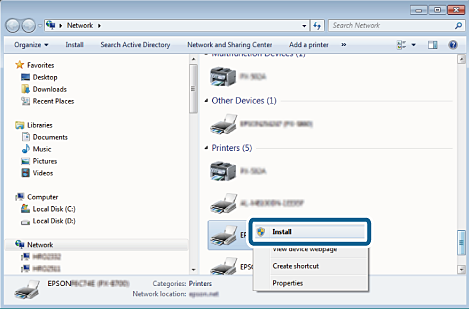
Kattintson jobb gombbal a nyomtatóra, majd kattintson a Telepítés lehetőségre.
Kattintson a Folytatás gombra, ha megjelenik a Felhasználói fiókok felügyelete képernyő.
Kattintson az Eltávolítás lehetőségre, és kezdje újra, ha megjelenik az Eltávolítás képernyő.
 Megjegyzés:
A hálózaton beállított nyomtatónév és a típus neve (EPSON XXXXXX (XX-XXXX)) megjelenik a hálózati képernyőn. A hálózaton beállított nyomtatónév a nyomtató kezelőpaneljén vagy hálózati állapotlap nyomtatásával ellenőrizhető.
-
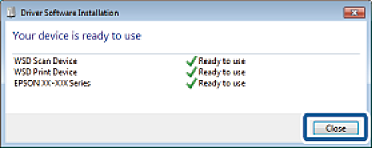
Kattintson a Az eszköz készen áll elemre.

-
Olvassa el az üzenetet, majd kattintson a Bezárás gombra.
-
Nyissa meg az Eszközök és nyomtatók képernyőt.
-
Windows 7Kattintson a következőkre: Start > Vezérlőpult > Hardver és hang (vagy Hardver) > Eszközök és nyomtatók.
-
Windows VistaKattintson a következőkre: Start > Vezérlőpult > Hardver és hang > Nyomtatók.
-
-
Ellenőrizze, hogy megjelenik-e a hálózati nyomtatónévvel rendelkező ikon.
WSD használatával történő nyomtatás esetén válassza ki a nyomtató nevét.