-
-
-
Vezeték nélküli útválasztók cseréje vagy új útválasztó hozzáadása
-
Hálózati kapcsolat módosítása Ethernet-hálózatra a nyomtató kezelőpaneljén
-
Wi-Fi Direct (Egyszerű hozzáférési pont) csatlakozás megszakítása a kezelőpanelen keresztül
-
Hálózati beállítások visszaállítása a nyomtatót kezelőpaneljén
-
-
-
Nyomtatás a nyomtató-illesztőprogram segítségével Windows rendszerben
-
Nyomtatás a nyomtató-illesztőprogram segítségével Mac OS rendszerben
-
-
-
-
Faxok fogadása a nyomtatón keresztül
-
-
Hálózati szolgáltatásokra és szoftverekre vonatkozó információk
-
A nyomtató műveleteinek a konfigurálására szolgáló alkalmazás (Web Config)
-
Dokumentumok és képek beolvasására szolgáló alkalmazás (Epson Scan 2)
-
Alkalmazás a lapolvasási művelek konfigurálásához a Kezelőpanelről (Epson Event Manager)
-
Számítógépről történő szkennelésre szolgáló alkalmazás (Epson ScanSmart)
-
A faxműveletek konfigurálására és faxok küldésére szolgáló alkalmazás (FAX Utility)
-
Faxok küldésére szolgáló alkalmazás (PC-FAX illesztőprogram)
-
Alkalmazás a számítógépről való gyors és élvezetes nyomtatásért (Epson Photo+)
-
Alkalmazás a nyomtató okoseszközről történő egyszerű működtetéséhez (Epson Smart Panel)
-
Alkalmazás lapolvasáshoz és képek átviteléhez (Easy Photo Scan)
-
Alkalmazás szoftver és firmware frissítéséhez (Epson Software Updater)
-
Alkalmazás az eszköz hálózaton történő beállítására (EpsonNet Config)
-
A nyomtató belső vezérlőprogramjának frissítése a kezelőpanelről
-
-
-
Nyomattal kapcsolatos problémák
-
Elmosódott nyomatok, függőleges sávok, nem megfelelő illeszkedés
-
A papíron elkenődés látszik automatikus kétoldalas nyomtatás esetén
-
A képeket vagy fényképeket nem várt színekben nyomtatja ki a készülék
-
A nyomatok elhelyezkedése, mérete vagy margói nem megfelelőek
-
A színek egyenetlenek, elkenődtek, festékpöttyök vagy egyenes vonalak láthatóak rajtuk
-
Az eredeti anyag másik oldala jelenik meg a fénymásolt képen
-
Az automatikus lapadagolóból másolt szöveg vagy kép összenyomódott vagy megnyúlt
-
-
Szkennerüvegről történő beolvasáskor egyenetlen színek, szennyeződések, foltok stb. láthatók
-
Egyenes vonalak jelennek meg az ADF egységből történő beolvasáskor
-
Az automatikus lapadagolóból beolvasott szöveg vagy kép összenyomódott vagy megnyúlt
-
Kereshető pdf formátumban történő mentéskor a szöveg felismerése nem megfelelő
-
Az átlátszó fólia tisztítása
Ha a nyomat minősége a nyomtatófej igazítása vagy a papír útvonalának tisztítása után sem javul, akkor előfordulhat, hogy a nyomtató belsejében lévő átlátszó fólia beszennyeződött.
Szükséges eszközök:
-
Fültisztító pálcika (néhány darab)
-
Víz néhány csepp mosószerrel (2 – 3 csepp mosószer 1/4 pohár csapvízbe)
-
Lámpa a tintafoltok megkereséséhez
Ne használjon más tisztítófolyadékot a néhány csepp tisztítószerrel összekevert vizen kívül.
-
Kapcsolja ki a nyomtatót a
 gomb megnyomásával.
-
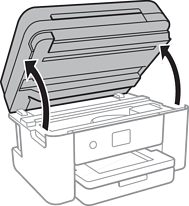
Nyissa fel a lapolvasó egységet.
-
Ellenőrizze, hogy az átlátszó fólia beszennyeződött-e. A foltokat könnyebben látja, ha egy lámpával világít.
Ha az átlátszó fólia (A) beszennyeződött (pl.: ujjlenyomatos vagy zsírfoltos), akkor folytassa a következő lépéssel.
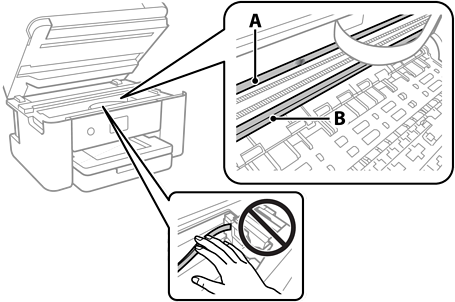
A: átlátszó fólia
B: sín
Fontos:Ügyeljen rá, hogy ne érjen hozzá a sínhez (B). Különben előfordulhat, hogy nem fog tudni nyomtatni. Ne törölje le a sínről a zsírt, mert az szükséges a működéshez.
-
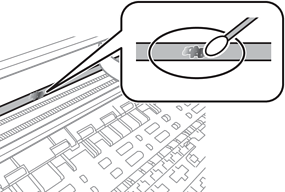
Nedvesítsen be egy fültisztító pálcikát a pár csepp tisztítószerrel összekevert vízzel úgy, hogy az ne csepegjen róla, majd törölje le a beszennyeződött részt.
 Fontos:
Törölje le óvatosan a szennyeződést. Ha túl erősen nyomja a fültisztító pálcikát a fóliához, akkor a fólia rugói elmozdulhatnak, és a nyomtató megsérülhet.
-
A fólia letörléséhez száraz fültisztító pálcikát használjon.
Fontos:Ne hagyjon szövetszálakat a fólián.
Megjegyzés:Annak érdekében, hogy a szennyeződés ne terjedjen szét, gyakran cserélje ki a fültisztító pálcikát tisztára.
-
Addig ismételje a 4 – 5. lépést, amíg a fólia tiszta lesz.
-
Szemrevételezéssel ellenőrizze, hogy szennyeződött-e még a fólia.