-
-
-
Vezeték nélküli útválasztók cseréje vagy új útválasztó hozzáadása
-
Hálózati kapcsolat módosítása Ethernet-hálózatra a nyomtató kezelőpaneljén
-
Wi-Fi Direct (Egyszerű hozzáférési pont) csatlakozás megszakítása a kezelőpanelen keresztül
-
Hálózati beállítások visszaállítása a nyomtatót kezelőpaneljén
-
-
-
Nyomtatás a nyomtató-illesztőprogram segítségével Windows rendszerben
-
Nyomtatás a nyomtató-illesztőprogram segítségével Mac OS rendszerben
-
-
-
-
Faxok fogadása a nyomtatón keresztül
-
-
Hálózati szolgáltatásokra és szoftverekre vonatkozó információk
-
A nyomtató műveleteinek a konfigurálására szolgáló alkalmazás (Web Config)
-
Dokumentumok és képek beolvasására szolgáló alkalmazás (Epson Scan 2)
-
Alkalmazás a lapolvasási művelek konfigurálásához a Kezelőpanelről (Epson Event Manager)
-
Számítógépről történő szkennelésre szolgáló alkalmazás (Epson ScanSmart)
-
A faxműveletek konfigurálására és faxok küldésére szolgáló alkalmazás (FAX Utility)
-
Faxok küldésére szolgáló alkalmazás (PC-FAX illesztőprogram)
-
Alkalmazás a számítógépről való gyors és élvezetes nyomtatásért (Epson Photo+)
-
Alkalmazás a nyomtató okoseszközről történő egyszerű működtetéséhez (Epson Smart Panel)
-
Alkalmazás lapolvasáshoz és képek átviteléhez (Easy Photo Scan)
-
Alkalmazás szoftver és firmware frissítéséhez (Epson Software Updater)
-
Alkalmazás az eszköz hálózaton történő beállítására (EpsonNet Config)
-
A nyomtató belső vezérlőprogramjának frissítése a kezelőpanelről
-
-
-
Nyomattal kapcsolatos problémák
-
Elmosódott nyomatok, függőleges sávok, nem megfelelő illeszkedés
-
A papíron elkenődés látszik automatikus kétoldalas nyomtatás esetén
-
A képeket vagy fényképeket nem várt színekben nyomtatja ki a készülék
-
A nyomatok elhelyezkedése, mérete vagy margói nem megfelelőek
-
A színek egyenetlenek, elkenődtek, festékpöttyök vagy egyenes vonalak láthatóak rajtuk
-
Az eredeti anyag másik oldala jelenik meg a fénymásolt képen
-
Az automatikus lapadagolóból másolt szöveg vagy kép összenyomódott vagy megnyúlt
-
-
Szkennerüvegről történő beolvasáskor egyenetlen színek, szennyeződések, foltok stb. láthatók
-
Egyenes vonalak jelennek meg az ADF egységből történő beolvasáskor
-
Az automatikus lapadagolóból beolvasott szöveg vagy kép összenyomódott vagy megnyúlt
-
Kereshető pdf formátumban történő mentéskor a szöveg felismerése nem megfelelő
-
Papír betöltése Papírkazetta használata esetén
-
Nyissa ki az elülső fedelet kattanásig.
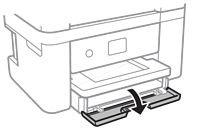
-
Győződjön meg arról, hogy a nyomtató nem üzemel, és csúsztassa ki a(z) papírkazetta egységet.
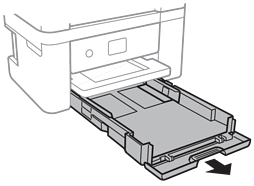 Fontos:
A papírkazetta nem vehető ki.
-
Csúsztassa maximális helyzetbe a papírvezetőket.

-
A papírt a nyomtatandó oldalával lefelé töltse be az elülső papírvezető felé, amíg hozzá nem ér a(z) papírkazetta egység hátuljához.
 Fontos:
Mindig csak a papírhoz meghatározott számú lapot töltsön be.
-
8,5×13 hüvelykTöltsön be papírt a vonal segítségével.
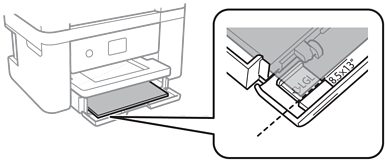
-
LegalHúzza ki a Legal papírméret vezetőjét, és a vonal segítségével töltsön be papírt.
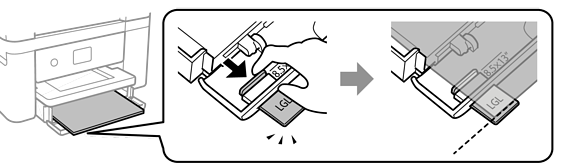
-
-
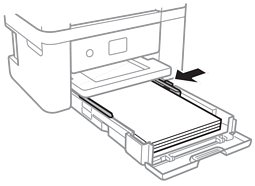
Az élvezetőket csúsztassa a papír széleihez.
-
Tegye be óvatosan a papírkazetta egységet.
-
A vezérlőpulton állítsa be a papírkazetta egységbe töltött papír méretét és típusát. Ha nem látható a papírméret, akkor válassza a(z) Egyéni méret lehetőséget.
Megjegyzés:-
A papírméret és papírtípus beállításait tartalmazó képernyőt a Beáll. > Általános beállítások > Nyomtatóbeállítások > Papírforrás-beállítások > Papírbeállítás kiválasztásával is megjelenítheti.
-
Fejléces papírnál a Cégjelzéses papírtípus beállítást válassza.
-
Fejléces papír esetén ha olyan papírra nyomtat, ami kisebb, mint a nyomtató meghajtóban a beállítás, akkor a nyomtató a papír szélein túlra is nyomtathat, ami miatt tintafoltos lehet a nyomtatás és a nyomtató belsejében tinta gyűlhet fel. Ügyeljen rá, hogy a megfelelő papírméretet válassza ki.
-
Fejléces papírnál a kétoldalas és szegély nélküli nyomtatás nem érhető el. Ugyanakkor, a nyomtatási sebesség is lelassulhat.
-
-
Csúsztassa ki a kimeneti tálcát.

