-
-
-
Vezeték nélküli útválasztók cseréje vagy új útválasztó hozzáadása
-
Hálózati kapcsolat módosítása Ethernet-hálózatra a nyomtató kezelőpaneljén
-
Wi-Fi Direct (Egyszerű hozzáférési pont) csatlakozás megszakítása a kezelőpanelen keresztül
-
Hálózati beállítások visszaállítása a nyomtatót kezelőpaneljén
-
-
-
Nyomtatás a nyomtató-illesztőprogram segítségével Windows rendszerben
-
Nyomtatás a nyomtató-illesztőprogram segítségével Mac OS rendszerben
-
-
-
-
Faxok fogadása a nyomtatón keresztül
-
-
Hálózati szolgáltatásokra és szoftverekre vonatkozó információk
-
A nyomtató műveleteinek a konfigurálására szolgáló alkalmazás (Web Config)
-
Dokumentumok és képek beolvasására szolgáló alkalmazás (Epson Scan 2)
-
Alkalmazás a lapolvasási művelek konfigurálásához a Kezelőpanelről (Epson Event Manager)
-
Számítógépről történő szkennelésre szolgáló alkalmazás (Epson ScanSmart)
-
A faxműveletek konfigurálására és faxok küldésére szolgáló alkalmazás (FAX Utility)
-
Faxok küldésére szolgáló alkalmazás (PC-FAX illesztőprogram)
-
Alkalmazás a számítógépről való gyors és élvezetes nyomtatásért (Epson Photo+)
-
Alkalmazás a nyomtató okoseszközről történő egyszerű működtetéséhez (Epson Smart Panel)
-
Alkalmazás lapolvasáshoz és képek átviteléhez (Easy Photo Scan)
-
Alkalmazás szoftver és firmware frissítéséhez (Epson Software Updater)
-
Alkalmazás az eszköz hálózaton történő beállítására (EpsonNet Config)
-
A nyomtató belső vezérlőprogramjának frissítése a kezelőpanelről
-
-
-
Nyomattal kapcsolatos problémák
-
Elmosódott nyomatok, függőleges sávok, nem megfelelő illeszkedés
-
A papíron elkenődés látszik automatikus kétoldalas nyomtatás esetén
-
A képeket vagy fényképeket nem várt színekben nyomtatja ki a készülék
-
A nyomatok elhelyezkedése, mérete vagy margói nem megfelelőek
-
A színek egyenetlenek, elkenődtek, festékpöttyök vagy egyenes vonalak láthatóak rajtuk
-
Az eredeti anyag másik oldala jelenik meg a fénymásolt képen
-
Az automatikus lapadagolóból másolt szöveg vagy kép összenyomódott vagy megnyúlt
-
-
Szkennerüvegről történő beolvasáskor egyenetlen színek, szennyeződések, foltok stb. láthatók
-
Egyenes vonalak jelennek meg az ADF egységből történő beolvasáskor
-
Az automatikus lapadagolóból beolvasott szöveg vagy kép összenyomódott vagy megnyúlt
-
Kereshető pdf formátumban történő mentéskor a szöveg felismerése nem megfelelő
-
Wi-Fi beállítások megadása nyomógombos beállítással (WPS)
A Wi-Fi hálózat automatikusan, a vezeték nélküli útválasztón található megfelelő gomb megnyomásával beállítható. A következő feltételek teljesülése esetén a beállítás ennek a módszernek a használatával is elvégezhető.
-
A vezeték nélküli útválasztó kompatibilis a WPS (Wi-Fi Protected Setup) funkcióval.
-
A jelenlegi Wi-Fi kapcsolatot a vezeték nélküli útválasztón található megfelelő gomb megnyomásával hozták létre.
-
A kezdőképernyőn koppintson a(z)
 elemre.
-
Válassza a(z) Wi-Fi (ajánlott) elemet.
Ha a nyomtatót már csatlakoztatták Ethernet hálózaton keresztül, akkor válassza a(z) Útválasztó lehetőséget.
-
Koppintson a(z) Beállítás elindítása elemre.
Ha a hálózati kapcsolatot már beállították, akkor megjelennek a kapcsolati adatok. Koppintson a Beállítások módosítása gombra a beállítások alkalmazásához.
Ha a nyomtatót már csatlakoztatták Ethernet hálózaton keresztül, akkor koppintson a(z) Váltás Wi-Fi-kapcsolatra. lehetőségre, majd az üzenet elolvasását követően válassza a(z) Igen lehetőséget.
-
Válassza a(z) Nyomógombos beáll. (WPS) elemet.
-
A vezeték nélküli útválasztón tartsa lenyomva a [WPS] gombot, amíg a biztonsági jelzőfény villogni nem kezd.
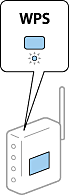
Ha nem tudja, hol van a [WPS] gomb, vagy ha a vezeték nélküli útválasztón nincsenek gombok, akkor részletes információért olvassa el a vezeték nélküli útválasztóhoz kapott dokumentációt.
-
Koppintson a(z) Beállítás indítása elemre a nyomtatón.
-
Zárja be a képernyőt.
A képernyő automatikusan bezáródik meghatározott idő elteltével.
Megjegyzés:Ha a kapcsolódás sikertelen, indítsa újra a vezeték nélküli útválasztót, helyezze közelebb a nyomtatóhoz, majd próbálkozzon újra. Ha még mindig nem működik, nyomtassa ki a hálózati kapcsolatra vonatkozó jelentést, és ellenőrizze, hogy mi a megoldás.
-
Zárja be a(z) Hálózati kapcsolat beállításai képernyőt.
