-
-
-
Vezeték nélküli útválasztók cseréje vagy új útválasztó hozzáadása
-
Hálózati kapcsolat módosítása Ethernet-hálózatra a nyomtató kezelőpaneljén
-
Wi-Fi Direct (Egyszerű hozzáférési pont) csatlakozás megszakítása a kezelőpanelen keresztül
-
Hálózati beállítások visszaállítása a nyomtatót kezelőpaneljén
-
-
-
Nyomtatás a nyomtató-illesztőprogram segítségével Windows rendszerben
-
Nyomtatás a nyomtató-illesztőprogram segítségével Mac OS rendszerben
-
-
-
-
Faxok fogadása a nyomtatón keresztül
-
-
Hálózati szolgáltatásokra és szoftverekre vonatkozó információk
-
A nyomtató műveleteinek a konfigurálására szolgáló alkalmazás (Web Config)
-
Dokumentumok és képek beolvasására szolgáló alkalmazás (Epson Scan 2)
-
Alkalmazás a lapolvasási művelek konfigurálásához a Kezelőpanelről (Epson Event Manager)
-
Számítógépről történő szkennelésre szolgáló alkalmazás (Epson ScanSmart)
-
A faxműveletek konfigurálására és faxok küldésére szolgáló alkalmazás (FAX Utility)
-
Faxok küldésére szolgáló alkalmazás (PC-FAX illesztőprogram)
-
Alkalmazás a számítógépről való gyors és élvezetes nyomtatásért (Epson Photo+)
-
Alkalmazás a nyomtató okoseszközről történő egyszerű működtetéséhez (Epson Smart Panel)
-
Alkalmazás lapolvasáshoz és képek átviteléhez (Easy Photo Scan)
-
Alkalmazás szoftver és firmware frissítéséhez (Epson Software Updater)
-
Alkalmazás az eszköz hálózaton történő beállítására (EpsonNet Config)
-
A nyomtató belső vezérlőprogramjának frissítése a kezelőpanelről
-
-
-
Nyomattal kapcsolatos problémák
-
Elmosódott nyomatok, függőleges sávok, nem megfelelő illeszkedés
-
A papíron elkenődés látszik automatikus kétoldalas nyomtatás esetén
-
A képeket vagy fényképeket nem várt színekben nyomtatja ki a készülék
-
A nyomatok elhelyezkedése, mérete vagy margói nem megfelelőek
-
A színek egyenetlenek, elkenődtek, festékpöttyök vagy egyenes vonalak láthatóak rajtuk
-
Az eredeti anyag másik oldala jelenik meg a fénymásolt képen
-
Az automatikus lapadagolóból másolt szöveg vagy kép összenyomódott vagy megnyúlt
-
-
Szkennerüvegről történő beolvasáskor egyenetlen színek, szennyeződések, foltok stb. láthatók
-
Egyenes vonalak jelennek meg az ADF egységből történő beolvasáskor
-
Az automatikus lapadagolóból beolvasott szöveg vagy kép összenyomódott vagy megnyúlt
-
Kereshető pdf formátumban történő mentéskor a szöveg felismerése nem megfelelő
-
Karakterek beírása
Partner regisztrálásakor, a hálózati beállítások elvégzésekor stb. a képernyőn megjelenő billentyűzet használatával gépelhet be karaktereket és szimbólumokat.
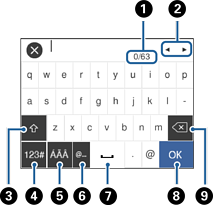
Az elérhető ikonok a beállítástól függően eltérhetnek.
|
|
Megjeleníti a karakterek számát. |
|
|
A beviteli pozícióhoz helyezi a kurzort. |
|
|
Váltás kis- és nagybetű vagy számok, karakterek és szimbólumok között. |
|
|
Karaktertípus váltása.
|
|
|
Karaktertípus váltása. Beírhat betűket és speciális karaktereket, pl.: umlautokat és ékezeteket. |
|
|
Gyakran használt e-mail domainek címeinek vagy URL-eknek a beírása az elemek egyszerű kiválasztásával. |
|
|
Szóköz bevitele. |
|
|
A beírt karakterek véglegesítése. |
|
|
A balra eső karakter törlése. |


 : Betűket és szimbólumokat adhat meg.
 : Betűket adhat meg.


